
Video Streamers
Μια εναλλακτική μέθοδος τηλεθέασης μέσω δικτύου
Featured | Τα τελευταία χρόνια η ανάπτυξη των υπολογιστών και του διαδικτύου έχει επιτρέψει δυνατότητες που παλαιότερα ήταν απλά αδύνατο να επιτευχθούν. Πλέον μπορούμε με τις κατάλληλες συσκευές να βλέπουμε τηλεοπτικά κανάλια αναλογικής, επίγειας και δορυφορικής τηλεόρασης μέσω δικτύου, να παρακολουθούμε με κάμερες συγκεκριμένους χώρους, να τηλεχειριζόμαστε μια συσκευή βίντεο, DVD, από ένα άλλο δωμάτιο του σπιτιού μας έως και από χιλιάδες χιλιόμετρα μακριά (με την προϋπόθεση να υπάρχει γρήγορη σύνδεση internet), να κάνουμε chat. Τρεις τέτοιες συσκευές, επονομαζόμενες και «streamers» θα παρουσιάσουμε στο παρόν άρθρο.Digizon Std
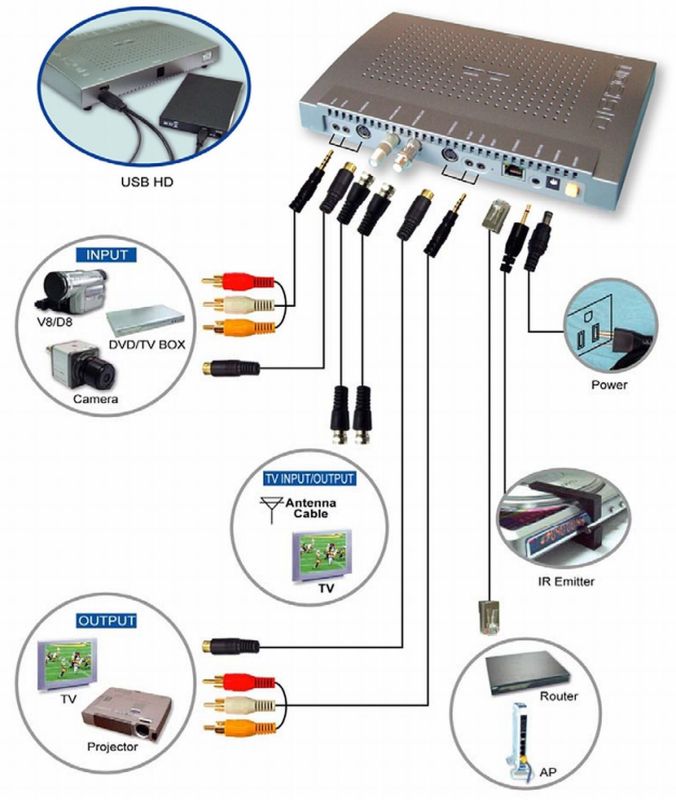
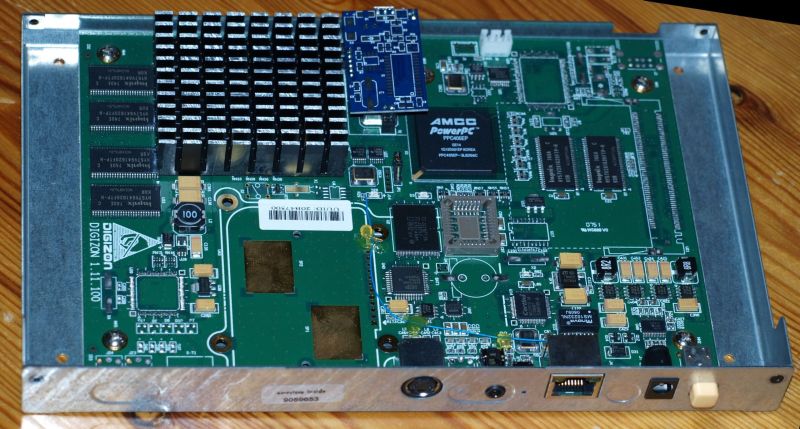
To Digizon Std είναι μία συσκευή streamer, κατασκευασμένη από την εταιρεία ΚCS Digital με έδρα την Ταϊβάν. Είναι το βασικό μοντέλο streamer της εταιρείας, και προσφέρει την δυνατότητα θέασης στο PC, αναλογικής τηλεόρασης ή μιας οπτικοακουστικής πηγής, video chat, καθώς και επιτήρηση χώρων με κάμερα. To Digizon Std είναι μία μεταλλική κατασκευή, σε γκρι χρώμα, διαστάσεων 245x42x158mm. Το Digizon Std διαθέτει εκτός από το αναλογικό tuner και 2 ανεξάρτητες εισόδους A/V, όπου μπορούν να συνδεθούν διάφορες πηγές π.χ. δορυφορικοί δέκτες, επίγειοι ψηφιακοί δέκτες, αναλογικές κάμερες κλπ. Στην πίσω πλευρά θα βρούμε δύο εισόδους AV υλοποιημένες σε mini jack, είσοδο S-Video, είσοδο και έξοδο αναλογικού tuner, την οπή του reset, θύρα RJ-45 για σύνδεση δικτύου, mini jack για τον πομπό υπερύθρων και διακόπτη On/Off. Στο καπάκι της συσκευής υπάρχουν δύο μπλε ενδεικτικές λυχνίες (LED), με την πρώτη να δείχνει την τροφοδοσία και την δεύτερη την λειτουργία δικτύου. Το Digizon Std είναι «χτισμένο» γύρω από τον PPC405EP, επεξεργαστή RISC της AppliedMicro και η συμπίεση βίντεο γίνεται σε κωδικοποίηση H.264 για καλύτερη απόδοση με χαμηλότερα bitrate.
Στο πακέτο, εκτός από την συσκευή, βρίσκουμε καλώδια AV, S-Video, Ethernet, πομπό υπερύθρων, το τροφοδοτικό με τα καλώδιά του, το CD με το Digizon Player και τις αναλυτικές οδηγίες χρήσης σε pdf. Η εγκατάσταση της συσκευής είναι πολύ εύκολη. Συνδέουμε την κεραία της τηλεόρασης στο tuner, το καλώδιο δικτύου στο router, το τροφοδοτικό στην πρίζα και είμαστε έτοιμοι να ξεκινήσουμε. Εναλλακτικά (ή και ταυτόχρονα) μπορούμε να συνδέσουμε έως δύο εξωτερικές πηγές βίντεο/ήχου στις εισόδους AV και S-Video, και το καλώδιο του πομπού υπερύθρων σε όποια συσκευή θέλουμε να τηλεχειριστούμε με το Digizon Std. Τέλος, ανοίγουμε την συσκευή από τον διακόπτη On/Off και προχωράμε στο επόμενο βήμα, που είναι η εγκατάσταση του λογισμικού στον υπολογιστή.
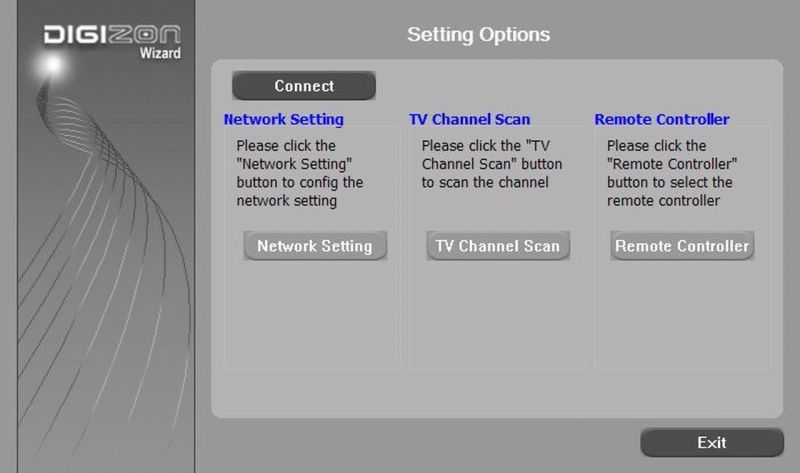
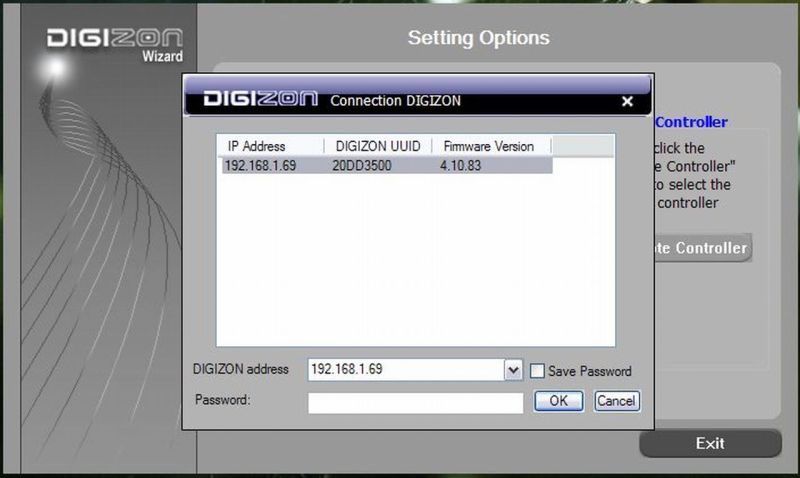
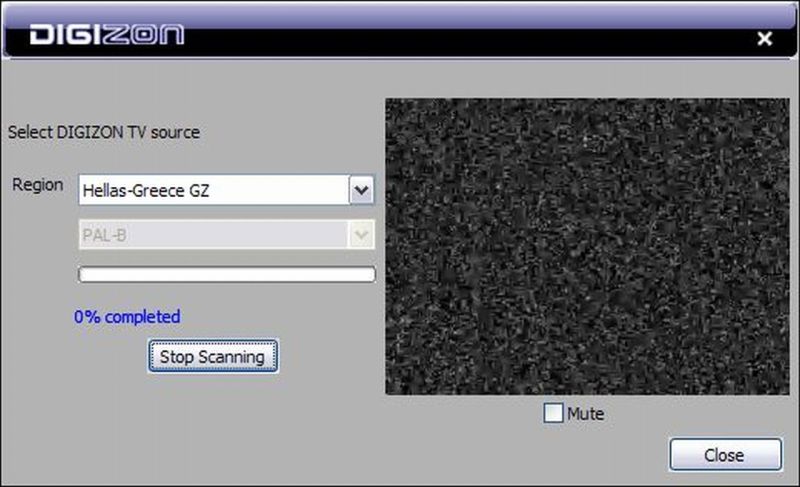
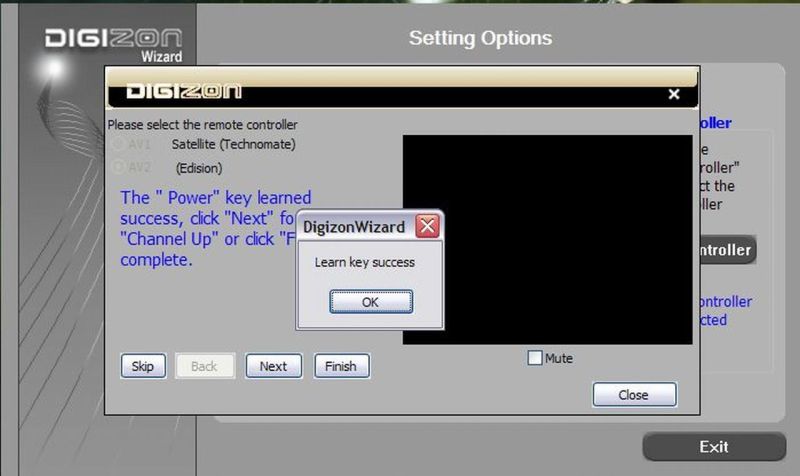
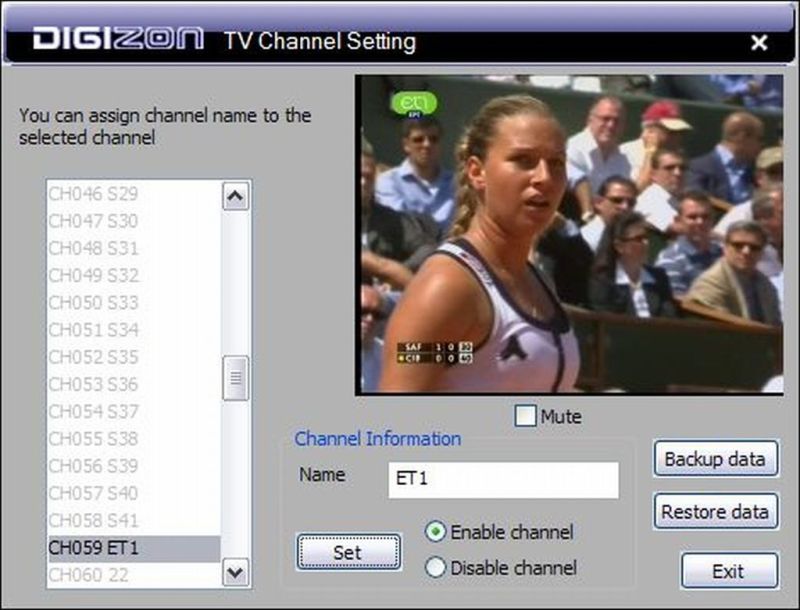
Το Digizon Player είναι το λογισμικό που προσφέρεται μαζί με τον streamer και προτείνεται η εγκατάσταση της τελευταίας έκδοσης 1.9.004 που βρίσκουμε στο site της εταιρείας, και συγκεκριμένα στην διεύθυνση http://www.kcsdigital.com/p4-download.asp. Η εγκατάστασή και ρύθμιση του γίνεται σε μερικά απλά βήματα. Μετά το αρχικό setup, ξεκινάμε τον Digizon Wizard από τη συντόμευση που υπάρχει στο μενού εκκίνησης των Windows. Αν η σύνδεση μας γίνεται σε τοπικό επίπεδο (LAN) και το router υποστηρίζει την αυτόματη επίδοση διευθύνσεων IP μέσω του DHCP, απλά πατάμε το κουμπί connect και επιλέγουμε την διεύθυνση του Digizon Std. Αν θέλουμε να βάλουμε με το χέρι την διεύθυνση IP ή η σύνδεση γίνεται μέσω διαδικτύου, πρέπει να κάνουμε τις απαραίτητες ρυθμίσεις πατώντας το κουμπί Network. Στο επόμενο βήμα κάνουμε την ανίχνευση των αναλογικών καναλιών της περιοχής μας, πατώντας το πλήκτρο «ΤV Channel Scan». Στο παράθυρο που ανοίγει επιλέγουμε από το μενού region το «Hellas-GreeceGZ» και πατάμε το «Start Scanning» για να ξεκινήσει η ανίχνευση, η οποία κρατάει μερικά λεπτά. Κλείνουμε το παράθυρο αυτό, και προχωράμε στο τρίτο βήμα που είναι η ρύθμιση του τηλεκοντρόλ για κάποια εξωτερική πηγή βίντεο όπως ένα DVD Player, δορυφορικός δέκτης, κλπ – αν υπάρχει τέτοια – πατώντας το κουμπί «Remote Control». Επιλέγουμε είσοδο AV, δίνουμε όνομα στο profile του τηλεχειριστηρίου και πατάμε Next. Παίρνουμε ένα μήνυμα επιβεβαίωσης ότι δημιουργήθηκε ένα νέο profile και πατάμε ξανά Next. Τώρα θα αρχίσει η διαδικασία εκμάθησης και αντιστοίχισης των πλήκτρων του τηλεχειριστηρίου με τα πλήκτρα του controller του Digizon Player. Το πρώτο κουμπί που θα ρυθμίσουμε είναι το Power, πατάμε Next, στρέφουμε το τηλεχειριστήριο και πλησιάζουμε όσο γίνεται πιο κοντά στο παράθυρο υπερύθρων του Digizon Std πατώντας ταυτόχρονα συνεχώς το κουμπί Power μέχρι να πάρουμε μήνυμα επιβεβαίωσης από τον wizard ότι η εκμάθηση ήταν επιτυχημένη. Πατάμε OΚ και συνεχίζουμε με το επόμενο πλήκτρο πατώντας Next. Η διαδικασία θα πρέπει να επαναληφθεί για όλα τα πλήκτρα που θέλουμε να προγραμματίσουμε. Τέλος, πατάμε Finish και κλείνουμε τον Wizard.
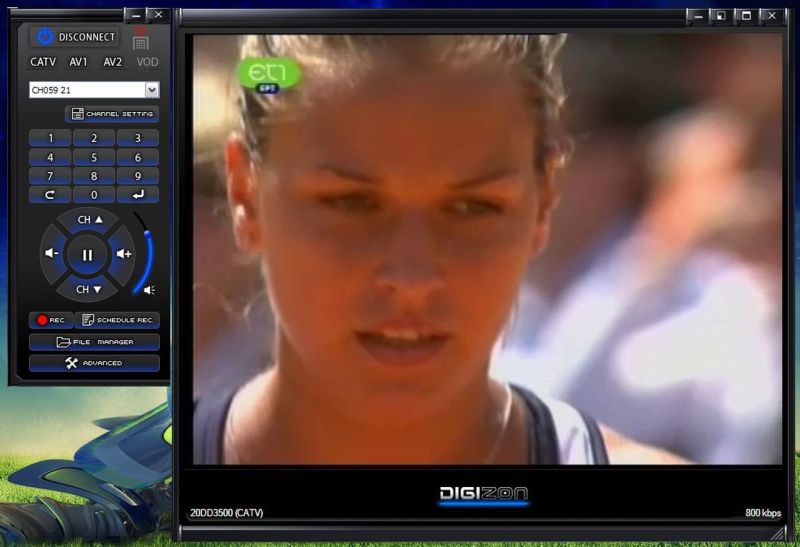
Ξεκινώντας τον Digizon Player, το πρώτο που πρέπει να κάνουμε είναι συνδεθούμε με τη συσκευή του Digizon Std. Αυτό επιτυγχάνεται (εφόσον έχει γίνει σωστή ρύθμιση δικτύου) με το πλήκτρο Connect και επιλέγοντας το Digizon Std. Η σύνδεση σε τοπικό δίκτυο (LAN) θα γίνει αυτόματα, διαφορετικά αν η σύνδεση είναι μέσω εξωτερικού δικτύου (internet) θα πρέπει να γνωρίζουμε επίσης τον κωδικό UUID της συσκευής (αναγράφεται στο κάτω μέρος του Digizon Std) τον οποίο θα πρέπει να δώσουμε στο πεδίο Digizon address, μαζί με τυχόν κωδικό πρόσβασης που έχουμε βάλει στις ρυθμίσεις δικτύου.
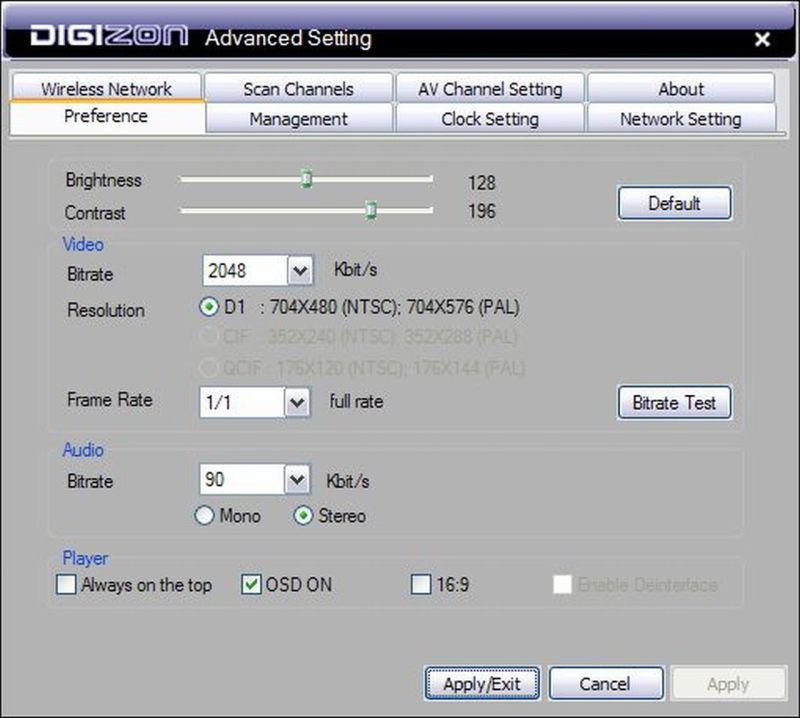
Κατόπιν επιλέγουμε κάποια από τις εισόδους από τα πλήκτρα επιλογής CATV, AV1, AV2, που βρίσκονται στην πάνω πλευρά του Controller για να ξεκινήσει το streaming από την ανάλογη συσκευή. Ο έλεγχος αλλαγής καναλιών, volume κλπ, γίνεται από τα πλήκτρα του Controller, τα οποία χρησιμοποιούνται και ως εικονικό τηλεχειριστήριο της συσκευής που έχουμε ρυθμίσει στο profile του Remote Control. Ανάλογα με την ταχύτητα του δικτύου μας, η επιλογή του bitrate ήχου και εικόνας (και της αντίστοιχης συμπίεσης) γίνεται αυτόματα. Μπορούμε όμως να επέμβουμε στην ρύθμιση αυτή, μέσω του πλήκτρου Advanced του Controller. Από εκεί πηγαίνουμε στην καρτέλα «Preference», όπου μπορούμε να επιλέξουμε το bitrate του video από 64-2048kbps, σε επτά βήματα και του ήχου από 40-90kbps σε έξι βήματα. Επίσης επιλέγουμε το frame rate του βίντεο, από 1/1 έως 1/4 και την ανάλυση του από 176×144 έως 704×576 (PAL), ανάλογα και με το bitrate που έχουμε επιλέξει. Η επιλογή του bitrate έχει απόλυτη συσχέτιση με την ταχύτητα του upload της σύνδεσής μας. Σε τοπικό δίκτυο μπορούμε να επιλέξουμε άνετα το μεγαλύτερο bitrate, όμως σε συνδέσεις ADSL θα πρέπει να μην ξεπερνάει την ταχύτητα upload της σύνδεσής μας, διαφορετικά θα έχουμε πολλές διακοπές στην μετάδοση. Να σημειώσουμε ότι ανοίγοντας τις ρυθμίσεις μέσω του Advance θα βρούμε καρτέλες ρύθμισης δικτύου, ανίχνευσης καναλιών, ώρας, διαχείρισης, ρύθμισης τηλεχειριστηρίου.
Η ποιότητα εικόνας που μας δίνει το Digizon Std κυμαίνεται σε επίπεδα από καλή στα ψηλά bitrate (υπολείπεται βέβαια αρκετά από την ποιότητα εικόνας της αρχικής πηγής), έως και κακής στα πολύ χαμηλά bitrate, πράγμα φυσιολογικό βέβαια λόγω της πολύ μεγάλης συμπίεσης. Η ποιότητα ήχου, έχοντας ως ψηλότερη τιμή τα 90kbps έχει αρκετές απώλειες σε σχέση με την ποιότητα της πηγής, χωρίς να προβληματίζει όμως.
Μπορείτε να δοκιμάσετε μια τυπική λειτουργία του digizon κατεβάζοντας τον player και δίνοντας στοιχεία σύνδεσης UUID: 20805500, κενό password και login as guest. Η εταιρία Zotronics έχει συνδέσει ένα digizon std σε μία γραμμή ADSL με 1024 upload. Για λόγους πρακτικούς ο δοκιμαστικός χρόνος σύνδεσης είναι 3 λεπτά. Επίσης, διαθέτει έτοιμα IR προφίλ για τους δέκτες PremiumX, PremiumQ, Tecview, Proview, M-vision κ.ά.
Digizon On TV
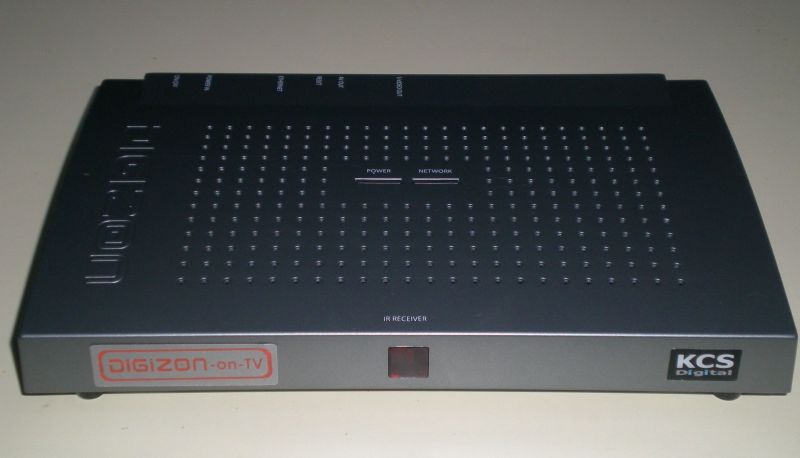
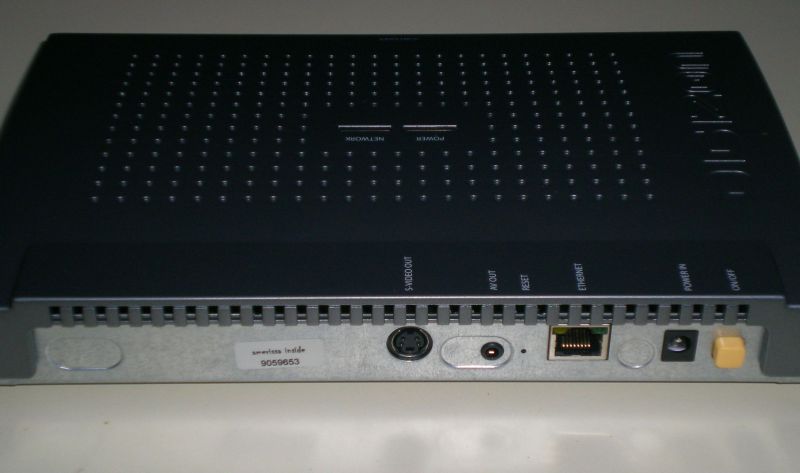
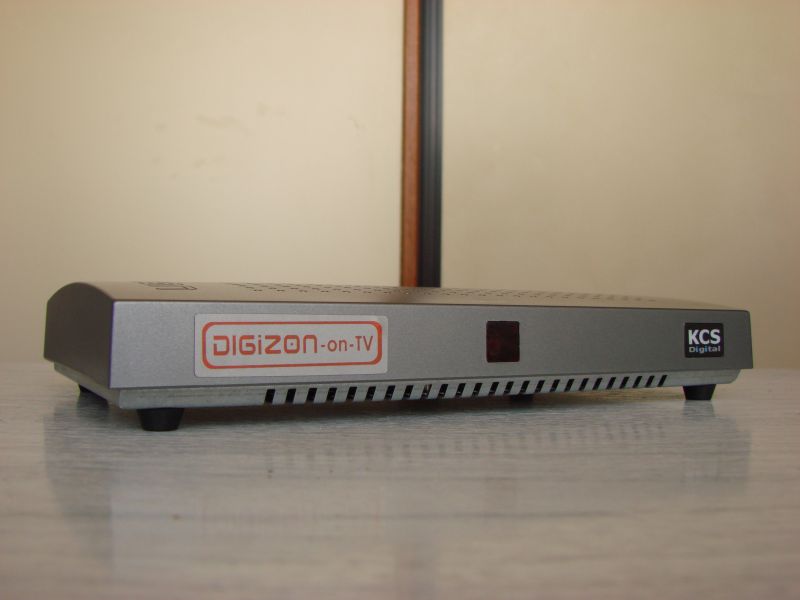
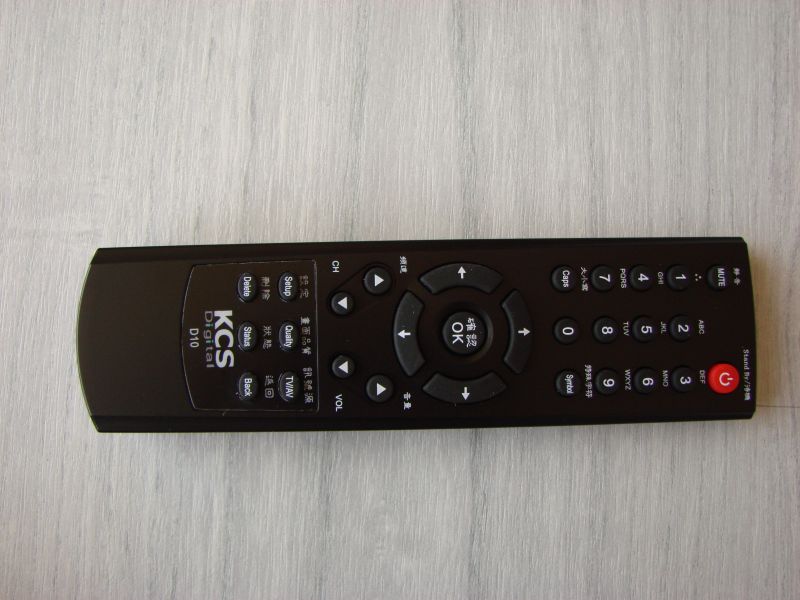
Εναλλακτική λύση, στην περίπτωση που δεν θέλουμε ή δεν μπορούμε να χρησιμοποιήσουμε κάποιον υπολογιστή για να δούμε το stream που προέρχεται από το Digizon Std, είναι η hardware έκδοση του Digizon Player, το Digizon On TV, δηλαδή μία αυτόνομη συσκευή client. Εξωτερικά είναι πανομοιότυπη με το Digizon Std, οι διαφορές που μπορούμε να παρατηρήσουμε είναι στα βύσματα που υπάρχουν στην πίσω πλευρά όπου βρίσκουμε έξοδο S-Video, composite έξοδο Audio/Video σε mini jack, την θύρα Ethernet, το βύσμα του τροφοδοτικού και τον διακόπτη On/Off. Το Digizon On TV βασίζεται στον ίδιο επεξεργαστή της AppliedMicro, όπως και το Digizon Std. Στο πακέτο, εκτός από την ίδια την συσκευή και τα απαραίτητα καλώδια, θα βρούμε και ένα μικρό και εύχρηστο τηλεχειριστήριο για τον έλεγχό της.
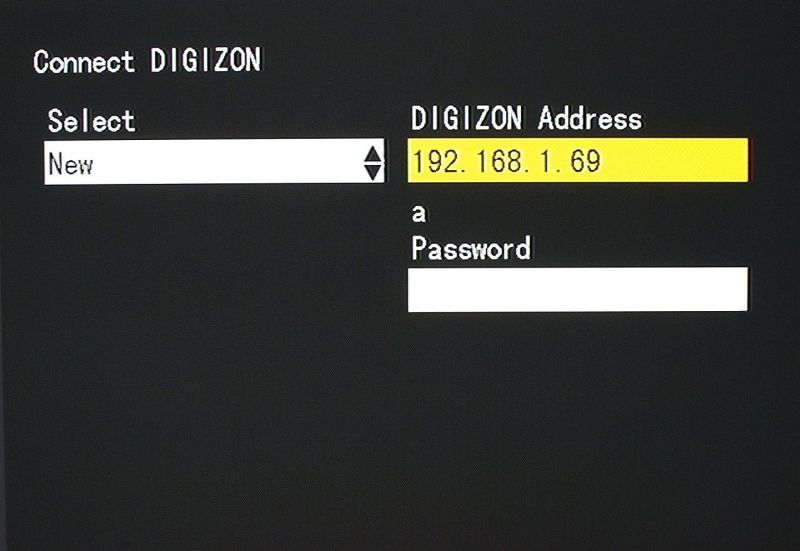
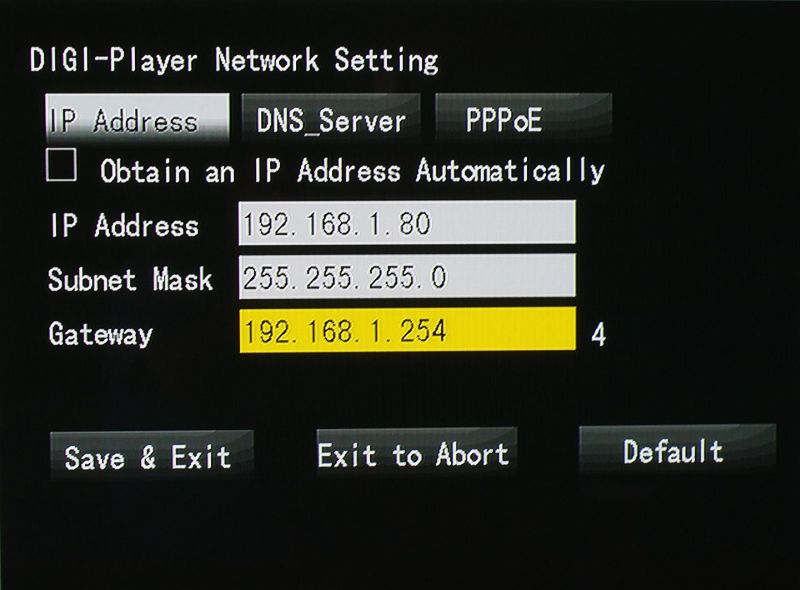
Αρχικά κάνουμε τις απαραίτητες συνδέσεις δικτύου και τηλεόρασης. Ξεκινώντας για πρώτη φορά την συσκευή θα χρειαστεί να κάνουμε την απαραίτητη ρύθμιση δικτύου, όπου θα δώσουμε την διεύθυνση IP του Digizon Std και το τυχόν password που χρησιμοποιούμε γι αυτή τη σύνδεση. Υπάρχει η πιθανότητα να χρειαστεί να αλλάξουμε τις ρυθμίσεις δικτύου του Digizon On TV, εφόσον το router μας δεν είναι ρυθμισμένο να αποδίδει διευθύνσεις IP αυτόματα μέσω DHCP ή επιθυμούμε να χρησιμοποιήσουμε κάποια σταθερή IP. Η ρύθμιση γίνεται από το τηλεχειριστήριο μέσω του Setup > Network Settings. Mε το πλήκτρο Setup έχουμε ακόμη πρόσβαση στις επιλογές σύνδεσης και αποσύνδεσης του Digizon On TV, και στην επιλογή Advanced, όπου εκεί θα βρούμε ρυθμίσεις για το τηλεχειριστήριο (επιλέγουμε κάποιο από τα profile που έχουμε ήδη δημιουργήσει με το Digizon Player), επιλογή γλώσσας (αγγλικά, κινέζικα) και επιλογή για upgrade της συσκευής μέσω internet (συνδέεται αυτόματα στο site της εταιρείας και ψάχνει αν υπάρχει ανανέωση του λογισμικού).
Το πλήκτρο Quality παρέχει δυνατότητα ρύθμισης της ποιότητας της εικόνας/ήχου αλλάζοντας το bitrate του streaming μέσω των επιλογών Low, Normal, Better, Best και Auto. Με το πλήκτρο Status θα δούμε πληροφορίες για την τρέχουσα κατάσταση λειτουργίας της συσκευής, δηλαδή τις διευθύνσεις IP και MAC, την επιλογή εισόδου του Digizon Std, το bitrate δικτύου και βίντεο, την προτεραιότητα χρήστη (πρώτος ή δεύτερος) και την έκδοση του firmware. Τέλος, από το τηλεκοντρόλ αλλάζουμε τα κανάλια, την ένταση του ήχου, και από το κουμπί TV/AV επιλέγουμε την πηγή βίντεο και ήχου.
Τουλάχιστον στην τηλεόραση που δοκιμάστηκε η συσκευή (Panasonic ΤΗ42PX80E) πήραμε πολύ καλύτερη ποιότητα από την έξοδο Composite AV, παρά από την S-Video όπου υπήρχε πολύ χαμηλή φωτεινότητα και αντίθεση εικόνας. Η ποιότητα της εικόνας στην ρύθμιση Best (1536kbps) είναι αρκετά ικανοποιητική, όμως είναι αρκετά υποβαθμισμένη στη Low (αντιστοιχεί με 384kbps), διαφορά που φαίνεται πιο έντονα σε μία τηλεόραση από ό,τι στη οθόνη του υπολογιστή μας με το Digizon Player. Συχνά μπορεί να παρατηρήσουμε και κάποια καθυστέρηση του ήχου σε σχέση με την εικόνα. Σ’ αυτή την περίπτωση θα ήταν καλό να δοκιμάσουμε την σύνδεση με χαμηλότερο bitrate.
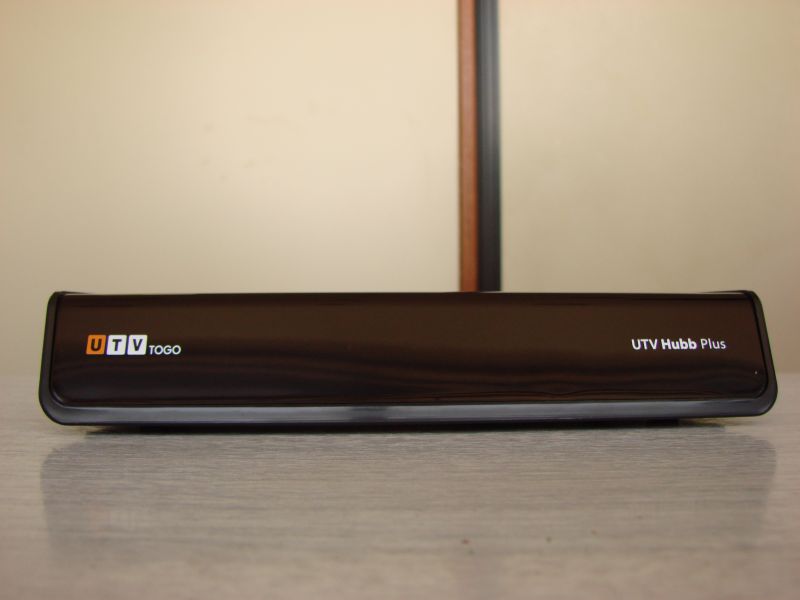
UTV Hubb Plus
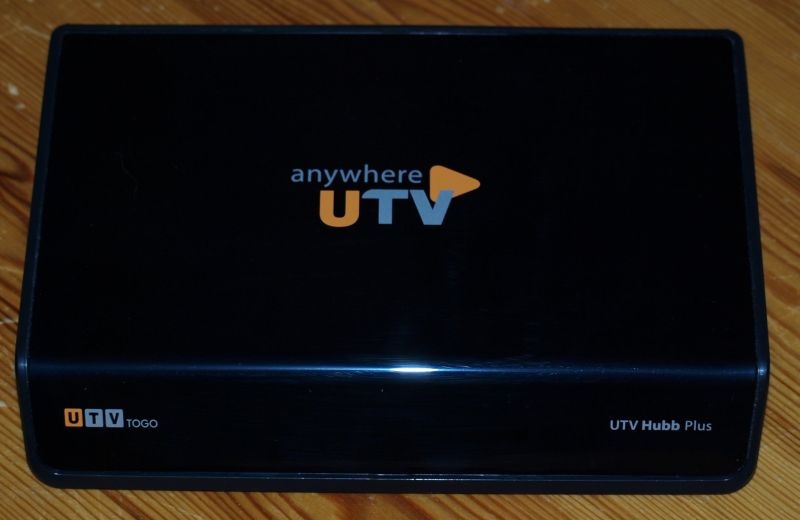
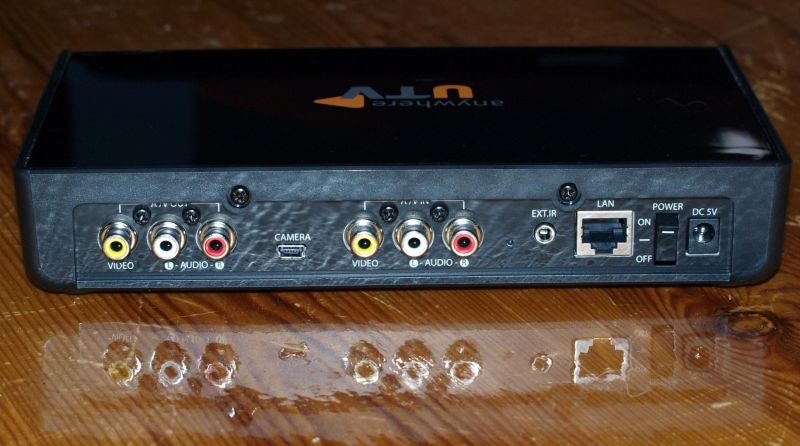
Το UTV Hubb Plus είναι ένας streamer που κατασκευάζεται από την εταιρεία Ubicod, με βάση την Κορέα. Στη συσκευασία του βρίσκουμε τροφοδοτικό, καλώδιο AV με RCA βύσματα, CD εγκατάστασης του UTV Player, καλώδιο του αισθητήρα IR και καλώδιο UTP για σύνδεση στο δίκτυο. Η αρκετά όμορφη συσκευή είναι μικρού μεγέθους με διαστάσεις 220x40x150mm, μαύρου χρώματος και είναι κατασκευασμένη από πλαστικό. Στην πίσω πλευρά θα βρούμε βύσματα εξόδου ήχου/βίντεο σε RCA, βύσμα mini USB για εξωτερική κάμερα, βύσματα εισόδου RCA για ήχο και composite βίντεο, την οπή για το Reset, βύσμα mini jack για τον αισθητήρα υπερύθρων, RJ-45 για το LAN και τον διακόπτη On/Off. Η εγκατάσταση της συσκευής είναι πολύ εύκολη αφού δεν χρειάζεται παρά να συνδέσουμε τα βύσματα AV, την τροφοδοσία και το καλώδιο δικτύου και να την ενεργοποιήσουμε από τον διακόπτη.
Η επόμενη φάση είναι η εγκατάσταση του U Player+, του λογισμικού που βρίσκουμε στο CD που συνοδεύει τη συσκευή. Μετά τα αρχικά και τυπικά βήματα μιας παρόμοιας εγκατάστασης ξεκινάει ο Setup Wizard με δύο επιλογές: να προχωρήσουμε στην διαδικασία registration/αρχικών ρυθμίσεων ή απευθείας στην εγκατάσταση του U Player+. Επιλέγουμε το registration, και στο επόμενο παράθυρο γράφουμε το δωδεκαψήφιο registration number στα επιλεγμένα πεδία (το βρίσκουμε στο κάτω μέρος του UTV Hubb Plus) και πατάμε το πλήκτρο «Find UTV Hubb Plus» για να ξεκινήσει η αυτόματη ανεύρεση της συσκευής. Αν αυτή αποτύχει, μπορούμε να δώσουμε την σωστή IP, DNS κλπ, με το πλήκτρο «Network Settings». Στα επόμενα παράθυρα συμπληρώνουμε τα στοιχεία χρήστη και κωδικό πρόσβασης, δίνουμε τη σωστή ώρα και ημερομηνία και κάνουμε δοκιμή σύνδεσης με την συσκευή, αυτόματα ή χειροκίνητα, αν αυτή αποτύχει.
Μετά το τέλος της εγκατάστασης, ξεκινάμε το U Player+ και αρχικά κάνουμε login με τα στοιχεία χρήστη και κωδικού που έχουμε ήδη ρυθμίσει στον Setup Wizard. Μετά από μερικά δευτερόλεπτα ανοίγει το παράθυρο επιλογής πηγής, όπου διαλέγουμε την συσκευή που έχουμε συνδέσει στην είσοδο AV. Υποστηρίζονται εκατοντάδες συσκευές DVD, TV, VCR, δορυφορικών δεκτών, από τις οποίες μπορούμε να διαλέξουμε την δικιά μας, αλλά εδώ θα συναντήσουμε και την πρώτη δυσκολία. Η τελευταία έκδοση του προγράμματος έχει βγει το 2006 και έτσι δεν υπάρχει υποστήριξη σε συσκευές που έχουν κυκλοφορήσει από εκείνη την ημερομηνία και μετά. Παρόλα αυτά το interface παρέχει δυνατότητα αναβάθμισης στην έκδοση 1.2.0.39.1020100 του 2008.
Ξεκινάμε το streaming με το πλήκτρο Play, μετά από μερικά δευτερόλεπτα βλέπουμε το βίντεο από την συσκευή που έχουμε συνδέσει στην είσοδο AV. Η αρχική ρύθμιση ποιότητας είναι στο Auto, αλλά αν θέλουμε μπορούμε να την αλλάξουμε από τις ρυθμίσεις του προγράμματος πατώντας το κόκκινο πλήκτρο του μενού, στην πάνω αριστερή γωνία. Πηγαίνουμε στο Configuration > General όπου έχουμε επιλογές ποιότητας από Low έως Very High, και ανάλυσης εικόνας 320×240 και 640×480. Γενικά, η ποιότητα είναι λίγο χειρότερη σε σχέση με το Digizon Std και σε έντονη κίνηση βλέπουμε συχνά τεχνουργήματα (κυρίως pixelation, κάποιες στιγμές και σπασμωδική κίνηση).
Ένα πλεονέκτημα, όμως, του U Player+ σε σχέση με τον Digizon Player είναι η δυνατότητα εγγραφής και προγραμματισμού του. Σε αυτήν έχουμε πρόσβαση από το παράθυρο επιλογής πηγής, όπου διαλέγουμε Recording και πατάμε το Scheduling List για να προσθέσουμε κάποιον προγραμματισμό εγγραφής, μέσω του Add Schedule. Σαν τελική παρατήρηση θα μπορούσαμε να πούμε ότι το UTV Hubb Plus αδικείται και λόγω του απλοϊκού σε δυνατότητες και ρυθμίσεις U Player+, αλλά κυρίως από τη χρόνια έλλειψη ανανεωμένων εκδόσεών του, με συνέπεια το πρόβλημα που περιγράψαμε παραπάνω.