

Οι ρυθμίσεις των δορυφορικών δεκτών
Πώς θα δαμάσετε τον δέκτη σας

Featured | Ένα από τα πρώτα πράγματα που μπορεί να δυσκολέψουν κάποιον που ασχολείται για πρώτη φορά με την δορυφορική λήψη είναι τα μενού και οι ρυθμίσεις του δέκτη που έχει αγοράσει. Παρότι οι περισσότεροι δέκτες συνοδεύονται από οδηγίες χρήσης, πολλές από αυτές είναι ελλιπείς στην πληροφόρηση, κακογραμμένες και ακόμα χειρότερα μπορεί να μην υπάρχει καν ελληνική μετάφραση (καμιά φορά μπορεί να μην υπάρχουν ούτε καν στα αγγλικά οι οδηγίες). Για αυτό θα σας περιγράψουμε με λίγα λόγια τις βασικές ρυθμίσεις που θα πρέπει να κάνουμε στους περισσότερους δέκτες, καθώς και τα αρχικά βήματα για την σωστή λειτουργία του.
Βασικές αρχικές ρυθμίσεις
Μια από τις πρώτες εργασίες που θα πρέπει να κάνουμε όταν ανοίξουμε για πρώτη φορά τον δέκτη μας, είναι να ρυθμίσουμε την γλώσσα στα μενού, στον ήχο και στους υπότιτλους. Αναλόγως τον δέκτη θα υπάρχει ή όχι επιλογή για ελληνικά σε κάθε μία από αυτές τις ρυθμίσεις. Μπορεί για παράδειγμα να υπάρχει επιλογή για ελληνικά μόνο για το μενού, αλλά όχι για υπότιτλους. Εννοείται ότι οι ρυθμίσεις για ήχο και υπότιτλους έχουν νόημα μόνο για κανάλια που μεταδίδουν ήχο στα ελληνικά και έχουν και ελληνικούς υπότιτλους.
Μενού εγκατάστασης (Installation)
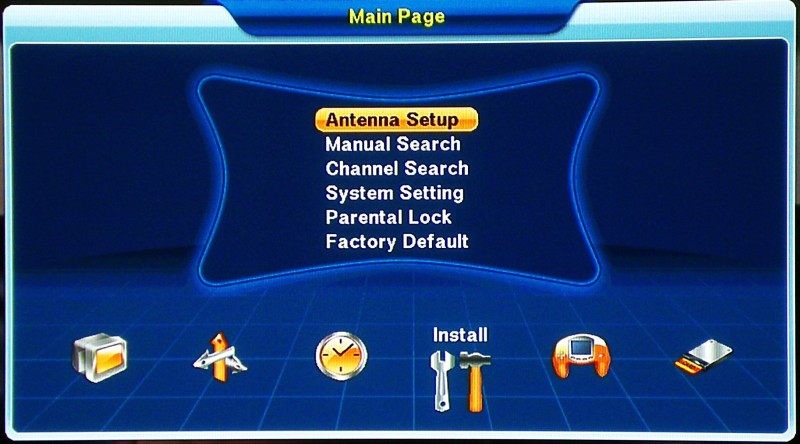
Αμέσως μετά την επιλογή γλώσσας πηγαίνουμε στο μενού εγκατάστασης, όπου εδώ θα κάνουμε όλες τις απαραίτητες ρυθμίσεις, ώστε ο δέκτης μας να είναι σε θέση να λαμβάνει σήμα από όλους τους δορυφόρους που μας ενδιαφέρουν, όπως επίσης να ανιχνεύσουμε και να αποθηκεύσουμε όλα τα κανάλια που βρίσκονται σ’ αυτούς.
Εγκατάσταση δορυφόρου (Satellite setup)
Πηγαίνουμε καταρχήν στο μενού «satellite setup», όπου εδώ θα επιλέξουμε έναν δορυφόρο από την έτοιμη λίστα, θα αλλάξουμε όποια από τα επιμέρους στοιχεία του θέλουμε (όνομα, τροχιακή θέση σε μοίρες, ρυθμίσεις για το τις συχνότητες λειτουργίας του LNB, επιλογή διακόπτη DiSEqC 1.0 ή 1.1 αν έχουμε εγκατάσταση με πολλά LNB). Επίσης, είναι πιθανό να δίνεται επιλογή και για ανίχνευση των καναλιών του δορυφόρου μέσα από το ίδιο μενού.
Ρύθμιση κίνησης (Motorized settings)
Στο επόμενο μενού θα κάνουμε τις απαραίτητες ρυθμίσεις για την κίνηση του μοτέρ μέσω του δέκτη μας (εφόσον έχουμε φυσικά μοτέρ). Επιλέγουμε αρχικά τον δορυφόρο που μας ενδιαφέρει, κατόπιν ένα ενεργό transponder (μπορούμε να βρούμε στις λίστες των δορυφόρων του περιοδικού) και τέλος αν ρυθμίσουμε την δυνατότητα κίνησης σε DiSEqC 1.2 ή Usals (λογικά στο μενού θα υπάρχει επίσης και η επιλογή Off, αν δεν θέλουμε να δίνεται κίνηση του μοτέρ από τον δέκτη).
DiSEqC 1.2 Setup: Αν στον εξοπλισμό σας συμπεριλαμβάνεται μοτέρ κίνησης κατόπτρου DiSEqC 1.2, θα πρέπει να το δηλώσετε στον δέκτη από τα αντίστοιχα μενού. Αφού επιλέξετε δορυφόρο και κάποιο ενεργό transponder (η επιλογή γίνεται για να μπορούμε να βλέπουμε το σήμα του κατά την διάρκεια των ρυθμίσεων), πηγαίνετε στην εντολή Move (κίνηση) και με τα πλήκτρα κατεύθυνσης (βελάκια δεξιά και αριστερά) του τηλεκοντρόλ, κινήστε το μοτέρ, μέχρι να δείτε ένδειξη στην μπάρα ποιότητας σήματος. Στο σημείο που θα έχετε την ένδειξη καλύτερης ποιότητας, αποθηκεύστε την ρύθμιση. Μπορεί να υπάρχει επίσης επιλογή για μικρομετρική ρύθμιση του μοτέρ, δεξιά-αριστερά, ώστε να επιτύχετε όσο γίνεται μεγαλύτερη ακρίβεια στην ρύθμιση και άρα καλύτερη λήψη.
USALS Setup: Αν ο δέκτης μας υποστηρίζει USALS και έχουμε μοτέρ τύπου DiSEqC 1.2, μπορούμε να χρησιμοποιήσουμε αυτή την επιλογή αντί του απλού DiSEqC 1.2. Εδώ θα πρέπει να εισάγουμε καταρχήν τις γεωγραφικές συντεταγμένες, μήκους και πλάτους (longitude, latitude) της περιοχής μας (μπορεί η ρύθμιση αυτή να γίνεται και σε διαφορετικό μενού, όπως για παράδειγμα στο satellite setup), όπου βάση αυτών θα υπολογιστούν οι θέσεις των δορυφόρων. Στο μενού USALS setup μπορεί να έχουμε παρόμοιες επιλογές κίνησης, όπως και στο DiSEqC 1.2 για καλύτερο έλεγχο του μοτέρ και μικρομετρική ρύθμιση. Αν η εγκατάσταση του μοτέρ δεν είναι απόλυτα ακριβής, μπορούμε να «παίξουμε» λίγο και με την θέση σε μοίρες του δορυφόρου, ώστε να πετύχουμε το καλύτερο σήμα (π.χ. να δηλώσουμε στο μενού αυτό 14οΕ για τον Hot Bird, αντί για 13°E).
Έλεγχος μοτέρ (Motor Control): Από το μενού αυτό μπορούμε να ελέγξουμε τις λειτουργίες του μοτέρ, να το επαναφέρουμε στις αρχικές ρυθμίσεις του, να πάμε στο σημείο αναφοράς του (το κέντρο του), να βάλουμε ή να αφαιρέσουμε όρια κίνησης δυτικά και ανατολικά, απαραίτητα για να μην κινδυνεύει το μοτέρ μας να βγει εκτός των ορίων λειτουργίας του, αν του δώσουμε εντολή κατά λάθος να πάει πολύ δυτικά ή ανατολικά.
Ανίχνευση καναλιών
Απλή ανίχνευση
Αναλόγως του δέκτη, η επιλογή για την απλή ανίχνευση ενός μόνο δορυφόρου μπορεί να βρίσκεται είτε σε αυτόνομο μενού ή σε κάποιο μενού για την κίνηση του μοτέρ, όπως αυτά που αναφέρθηκαν. Συνήθως δίνεται η επιλογή για ανίχνευση όλων των καναλιών, μόνο των ελεύθερων καναλιών, μόνο των κλειδωμένων ή μόνο των ραδιοφωνικών σταθμών. Επίσης, μπορούμε να ενεργοποιήσουμε και την ανίχνευση δικτύου (network ή NIT), κατά την οποία ο δέκτης θα πάρει πληροφορίες για τους ενεργούς transponder από τον ίδιο τον δορυφόρο, αν υπάρχουν αυτές (δεν εκπέμπουν όλοι οι δορυφόροι πληροφορίες δικτύου).
Αυτόματη πλοήγηση (Auto Navigation)
Επιλέγοντας το auto navigation, θα γίνει αυτόματη ανίχνευση όλων των δορυφόρων που έχουμε ενεργοποιημένους στον δέκτη ή μπορούμε να επιλέξουμε μόνο κάποιους από αυτούς. Η ανίχνευση δεν θα απαιτήσει καμία άλλη παρέμβαση από μέρους μας, αφού όλη η διαδικασία της μετακίνησης από δορυφόρο σε δορυφόρο (με μοτέρ ή μέσω διακόπτη) γίνεται αυτόματα από τον δέκτη.
Τυφλή ανίχνευση (Blind search)
Μία επιλογή ανίχνευσης που βρίσκουμε όλο και πιο συχνά σε δέκτες, είναι το «Blind Scan» (τυφλή σάρωση). Είναι πολύ χρήσιμη όταν δεν υπάρχουν όλοι οι transponder ενός δορυφόρου στις έτοιμες λίστες του δέκτη, όταν υπάρχουν αλλαγές σε αυτούς, ενώ χρησιμοποιείται και από τους κυνηγούς πρόσκαιρων εκπομπών (feed hunters). Με αυτή τη λειτουργία ο δέκτης θα ψάξει όλο το φάσμα συχνοτήτων εκπομπής και στις δύο πολώσεις, χωρίς να χρειαστεί να ξέρει κάποια στοιχεία, όπως το SR και το FEC, που κατά τα άλλα είναι απαραίτητα. Σε πολλούς δέκτες μπορούμε να επιλέξουμε το φάσμα ανίχνευσης, την ανίχνευση σε συγκεκριμένη περιοχή SR, την πόλωση και συγκεκριμένο βήμα συχνότητας. Με αυτό τον τρόπο η ανίχνευση μπορεί να τελειώσει πιο γρήγορα (αναλόγως του δέκτη, η πλήρης ανίχνευση ενός δορυφόρου με blind scan μπορεί να κρατήσει από λίγα λεπτά ως και μερικές ώρες).
Προηγμένη ανίχνευση (Advanced search)
Στο μενού αυτό έχουμε την επιλογή προσθήκης, διαγραφής ή αλλαγής συχνότητας, SR, πόλωσης και FEC (αν και το τελευταίο όλο και λιγότερο χρειάζεται στους σύγχρονους δέκτες), ενός transponder κάποιου δορυφόρου, και την ανίχνευσή του. Η επιλογή ανίχνευσης δικτύου μπορεί να παρέχεται και στην συγκεκριμένη επιλογή.
Ανίχνευση με PID (PID search)
Μία ακόμα επιλογή προηγμένης ανίχνευσης. Εδώ επιπλέον από τα στοιχεία που αναφέραμε στην προηγούμενη παράγραφο, μπορούμε ακόμα να δώσουμε τα στοιχεία των Audio, Video και PCR PID (Packet Identifier, αναγνωριστικό πακέτου), τα οποία αναφέρονται ως αριθμοί σε δεκαδική ή δεκαεξαδική μορφή και ταυτοποιούν ένα συγκεκριμένο κανάλι (τηλεοπτικό, ραδιοφωνικό ή δεδομένων) κάποιου transponder. Η επιλογή είναι χρήσιμη αν ξέρουμε ήδη αυτά τα στοιχεία (από λίστες με κανάλια του περιοδικού ή από το internet) και ο δέκτης μας δεν μπορεί να τα ανιχνεύσει από μόνος του.
Ρυθμίσεις Συστήματος (System Settings)
Έχοντας κάνει τις αρχικές ρυθμίσεις και ανιχνεύσει τους δορυφόρους, περνάμε τώρα στις ρυθμίσεις του συστήματος. Εδώ μπορούμε να δούμε όλα ή κάποια από τα παρακάτω μενού αναλόγως τον δέκτη.
Ρύθμιση Ώρας (Time Setting): Εδώ μπορούμε να ρυθμίσουμε την ώρα. Ανάλογα με την ζώνη ώρας που βρισκόμαστε, επιλέγουμε και την διαφορά ώρας από την GMT (Greenwich Mean Time), η οποία για την Ελλάδα είναι +2 ώρες. Επιπλέον, μπορούμε να επιλέξουμε χειμερινή ή θερινή ώρα, όπως και ρυθμίσεις για το αυτόματο ξεκίνημα ή κλείσιμο του δέκτη σε συγκεκριμένες ώρες της ημέρας.
Ρύθμιση Εξόδου A/V (A/V Output): Μια δεύτερη ρύθμιση είναι το σήμα εξόδου ήχου και εικόνας (AV). Ανάλογα με τον δέκτη που έχουμε και τις εξόδους του, θα μπορέσουμε να επιλέξουμε έξοδο video μέσω Scart (συνήθως σήμα συνιστωσών – component – όπως και RGB), μέσω S-Video, μέσω βυσμάτων Component ή τέλος μέσω HDMI (και στην περίπτωση των HD δεκτών της Dreambox μέσω DVI), αν ο δέκτης μας είναι HD (αν και τέτοιον ακροδέκτη μπορούμε να τον συναντήσουμε ήδη και σε δέκτες απλής ανάλυσης). Την καλύτερη ποιότητα μπορούμε να την πάρουμε κατά σειρά από HDMI ή DVI, Component (αν και υπάρχουν αναφορές ότι αυτή η έξοδος δίνει καλύτερη ποιότητα σε κάποιους δέκτες), RGB, S-Video και τέλος από Composite (ακόμα χειρότερη εικόνα δίνει η έξοδος μέσω RF που έχουν αρκετοί δέκτες, η ρύθμιση της οποίας γίνεται επίσης στο ίδιο μενού). Για τον ήχο συνήθως η επιλογή περιορίζεται στην ενεργοποίηση ή όχι της θύρας SPDIF, από την οποία μπορούμε να δώσουμε ψηφιακό σήμα ήχου σε κάποιον ενισχυτή AV, ο οποίος και θα αναλάβει την αποκωδικοποίησή του.
Ρύθμιση Μενού (OSD): Πηγαίνοντας στο μενού OSD μπορούμε να διαλέξουμε γλώσσα για τα μενού (αν δεν την έχουμε επιλέξει στην αρχή), το ποσοστό διαφάνειάς τους και την διάρκεια που θα εμφανίζονται τα μενού στην οθόνη.
Ρύθμιση Κωδικού: Στο μενού των κωδικών πρόσβασης (Password settings), μπορούμε να εισάγουμε κωδικό γονικού ελέγχου και κωδικούς πρόσβασης στα διάφορα μενού ρυθμίσεων του δέκτη (δεν υποστηρίζεται από όλους τους δέκτες), ώστε να μην μπορεί να γίνουν κατά λάθος αλλαγές στις ρυθμίσεις μας.
Εργοστασιακές ρυθμίσεις (Factory Reset): Επόμενο μενού είναι η επαναφορά των εργοστασιακών ρυθμίσεων (Factory Reset), όπου μπορούμε να διαγράψουμε όλα ή επιλεκτικά τα δεδομένα των καναλιών, ραδιοφωνικών ή τηλεοπτικών, ακόμα και να επαναφέρουμε μία αρχική λίστα καναλιών αν υποστηρίζεται αυτή η λειτουργία από τον δέκτη.
Μεταφορά δεδομένων (Data Transfer): Πηγαίνοντας στο μενού της μεταφοράς δεδομένων (Data Transfer), μπορούμε να κάνουμε ανανέωση του λογισμικού, της λίστας καναλιών και των ρυθμίσεων του δέκτη, από έναν υπολογιστή που είναι συνδεμένος μέσω σειριακής θύρας (RS-232) ή να σώσουμε στον υπολογιστή τις ίδιες ρυθμίσεις, ώστε να μπορούμε να τις επεξεργαστούμε σε κάποιο κατάλληλο πρόγραμμα συμβατό με τα αρχεία του δέκτη μας. Όπως θα δούμε παρακάτω, μεταφορά δεδομένων μπορούμε να κάνουμε και με άλλο τρόπο.
Διαχείριση καναλιών (Edit Channels)
Επιλογή αγαπημένων (Favorites): Από το μενού αυτό θα μπορέσουμε να ορίσουμε λίστες με αγαπημένα κανάλια. Μπορεί να υπάρχουν έτοιμες κατηγορίες αγαπημένων (Μουσική, Νέα, Αθλητικά, Ταινίες, κλπ.), αλλά συνήθως μπορούμε να ορίσουμε και τις δικές μας κατηγορίες ή να μετονομάσουμε τις ήδη υπάρχουσες. Μπαίνοντας στο μενού διαλέγουμε μία από αυτές τις κατηγορίες και μεταφερόμαστε σε μία λίστα με τα κανάλια του (ή των) δορυφόρου που επιθυμούμε. Εδώ, με την χρήση του τηλεχειριστηρίου και των κατάλληλων προεπιλεγμένων πλήκτρων (τα οποία συνήθως φαίνονται στο μενού), μαρκάρουμε τα κανάλια της λίστας που θέλουμε να εισάγουμε στην συγκεκριμένη λίστα αγαπημένων. Όταν τελειώσουμε, βγαίνουμε από το μενού σώζοντας τη λίστα και προχωράμε στην επόμενη κατηγορία, μέχρι να ορίσουμε όλα τα αγαπημένα κανάλια που θέλουμε.
Μετονομασία Καναλιών (Rename channels): Επιλέγοντας το μενού της μετονομασίας, μπαίνουμε – όπως και πριν – στην ίδια λίστα με τα κανάλια, επιλέγουμε όποιο θέλουμε και του αλλάζουμε το όνομα (εδώ μπορεί να υπάρχει και η επιλογή αλλαγής των PID του καναλιού). Βγαίνοντας από το μενού σώζουμε τις αλλαγές.
Μετακίνηση, Διαγραφή, Προσθήκη, Παράβλεψη & Κλείδωμα καναλιών, (Move, Delete, Add, Skip & Lock channels): Με αντίστοιχο τρόπο (και με μικροπαραλλαγές στην διαδικασία αναλόγως την περίπτωση) όπως στα προηγούμενα μενού, μπορούμε να μετακινήσουμε, διαγράψουμε, προσθέσουμε, παραβλέψουμε ή κλειδώσουμε όποια κανάλια θέλουμε, αφού τα μαρκάρουμε πρώτα με το ενδεδειγμένο κουμπί από το τηλεχειριστήριο.
USB menu
Ένα μενού που βλέπουμε όλο και πιο συχνά στους νεότερους δέκτες είναι το μενού της διαχείρισης μονάδων αποθήκευσης σε USB, όπως USB stick, flash, εξωτερικοί δίσκοι USB (δεν υποστηρίζονται από όλους τους δέκτες που έχουν θύρα USB οι τελευταίοι). Εδώ θα μπορέσουμε να παίξουμε από τον δέκτη αρχεία mp3, να δούμε φωτογραφίες σε jpg, την λίστα των αρχείων που υπάρχουν στην μονάδα αποθήκευσης (και τους φακέλους της), να μεταφέρουμε αρχεία συστήματος και ρυθμίσεων από και προς τον δέκτη για την αναβάθμισή του ή για το σώσιμό του στον υπολογιστή και την επεξεργασία τους αργότερα (ή ακόμα και την μεταφορά τους σε άλλον παρόμοιο δέκτη). Τέλος, υπάρχει η δυνατότητα διαχείρισης της μονάδας USB μέσα από τον δέκτη, κάνοντας format σ’ αυτήν ή διαγράφοντας τα δεδομένα που περιέχει.
EPG
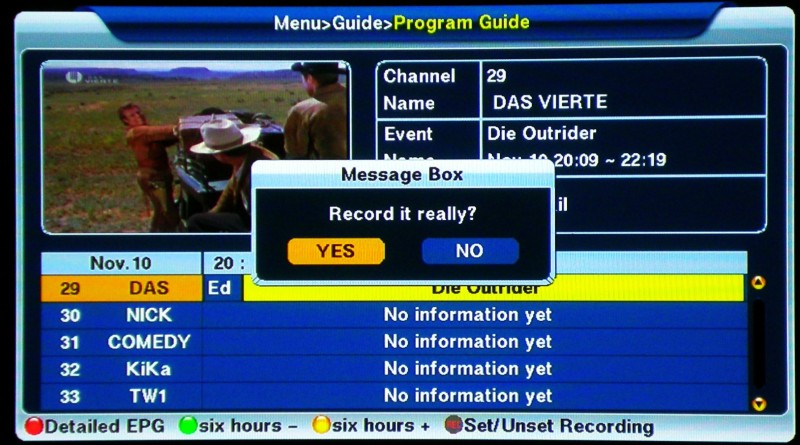
Βγαίνοντας από το κύριο μενού του δέκτη, μπορούμε, πατώντας το πλήκτρο EPG (ηλεκτρονικός οδηγός προγράμματος), το οποίο υπάρχει στα περισσότερα τηλεχειριστήρια, να μπούμε στο μενού διαχείρισής του. Εδώ θα επιλέξουμε το κανάλι που μας ενδιαφέρει και αν αυτό εκπέμπει πληροφορίες EPG (δεν εκπέμπουν όλα τα κανάλια τέτοιες πληροφορίες), θα μπορέσουμε να προγραμματίσουμε τον δέκτη να κάνει συγκεκριμένες λειτουργίες την ώρα έναρξης και λήξης αυτών των προγραμμάτων. Οι λειτουργίες που συνήθως υποστηρίζονται είναι η εκκίνηση του δέκτη, αν βρίσκεται σε αναμονή, την ώρα που ξεκινάει το πρόγραμμα που θέλουμε, η αυτόματη επιλογή του καναλιού από το οποίο εκπέμπεται αυτό το πρόγραμμα και το αυτόματο κλείσιμο (σε λειτουργία αναμονής) του δέκτη με την λήξη του. Ακόμα υποστηρίζεται με παρόμοιο τρόπο η μεταγωγή σε προγραμματισμένο κανάλι όταν ξεκινάει ένα πρόγραμμα που έχουμε επιλέξει στο μενού του EPG, καθώς και η έναρξη και λήξη εγγραφής του, εφόσον βέβαια έχουμε εγκαταστήσει το μέσο εγγραφής (εσωτερικός σκληρός δίσκος ή εξωτερική μονάδα σε USB). Αξιοσημείωτο είναι ότι η επιλογή μπορεί να γίνει και για τακτά χρονικά διαστήματα (ημερήσια, εβδομαδιαία), ώστε να επαναλαμβάνεται αυτόματα χωρίς την δικιά μας παρέμβαση πλέον.
Επίλογος
Ένα πράγμα που πρέπει να επισημανθεί είναι ότι για τις ανάγκες της συγγραφής του άρθρου ακολουθήθηκε η σειρά και η διάταξη των μενού ενός συγκεκριμένου δέκτη. Σε άλλους δέκτες η διάταξη και η σειρά μπορεί να είναι τελείως διαφορετική, όπως διαφορετική μπορεί να είναι και η ονομασία των μενού. Επίσης, μπορεί να υπάρχουν περισσότερες ή λιγότερες επιλογές, ανάλογα με τον δέκτη. Όπως και να ’χει πάντως, η πρώτη επιλογή που πρέπει πάντα να κάνουμε όταν αγοράζουμε έναν δέκτη, είναι να συμβουλευόμαστε το εγχειρίδιο λειτουργίας του, ακόμα κι αν αυτό δεν είναι πάντα σε θέση να μας δώσει όλες τις πληροφορίες για τα χαρακτηριστικά και τις ρυθμίσεις. Αν μη τι άλλο, θα μπορέσουμε να δούμε τι επιλογές μας δίνει ο δέκτης και το πού βρίσκονται αυτές. Οι φωτογραφίες και μόνο του manual μπορούν να βοηθήσουν κάποιες φορές αν δεν ξέρουμε την γλώσσα που είναι γραμμένο το εγχειρίδιο. Τέλος πρέπει να αναφερθεί ότι για ορισμένες ρυθμίσεις που αναφέρθηκαν, όπως η ρύθμιση του μοτέρ ή μιας εγκατάστασης με πολλά LNB και διακόπτη (ή ακόμα περισσότερο διακόπτες) DiSEqC 1.0/1.1, είναι πιθανόν να χρειαστούμε βοήθεια από κάποιον ειδικό ή τουλάχιστον φίλο και γνώστη αυτών των ρυθμίσεων, αν δεν έχουμε ασχοληθεί άλλη φορά και δεν αισθανόμαστε έτοιμοι ή δεν έχουμε τον χρόνο και την θέληση να ασχοληθούμε με αυτές.