
Συνοπτικός οδηγός χρήσης για DM800 & DM8000
Featured | Τα διαμάντια της Dream Multimedia, οι υψηλής ευκρίνειας δέκτες DM800 και DM8000, οδηγούν την τεχνολογία της δορυφορικής τηλεόρασης ανεβάζοντας πολύ υψηλά τον πήχη. Σίγουρα, δεν είναι τα πιο απλά μηχανήματα, όμως μπορούν να γίνουν φιλικοί και παρακάτω θα προχωρήσουμε μαζί τους σε ένα ταξίδι μακρινό αλλά πολύ περιεκτικό, για να τους γνωρίσουμε από την αρχή…Πολλοί τους συμπαθούν, πολλοί τους αγαπούν, άλλοι τους φοβούνται και άλλοι τους μισούν… Το σίγουρο όμως είναι ότι είναι τα κορυφαία επιτεύγματα της οικιακής δορυφορικής τηλεόρασης και αναμφίβολα οι δυνατότητές τους είναι εκρηκτικές! Αναφερόμαστε στα υπερόπλα της Dream Multimedia και συγκεκριμένα στους νέους δέκτες υψηλής ευκρίνειας DM800 και DM8000. Ο πρώτος είναι μαζί μας αρκετό καιρό και ο δεύτερος. παρότι πολύ φρέσκος, καρπώνεται τα μονοπάτια του DM800. Οι περιβόητοι Dreambox βασίζονται κατά πολύ στο λογισμικό τους, αφού μέσω αυτού απελευθερώνουν τις εκρηκτικές τους δυνατότητες. Έτσι λοιπόν, για να τιθασέψουμε τους δέκτες, πρέπει πρώτα από όλα να εξερευνήσουμε το λογισμικό τους. Στο παρόν άρθρο θα ξεκινήσουμε από την αρχή και θα προχωρήσουμε σε αρκετά προχωρημένες εφαρμογές των δύο νέων δεκτών, σε μια προσπάθεια να τους φέρουμε πιο κοντά στον χρήστη και να ανοίξουμε το δρόμο για τις επόμενες εφαρμογές που θα έρθουν. Θα μιλήσουμε για αλλαγές λογισμικού, για σύνδεση στο δίκτυο, για εγκατάσταση plugins, για εγγραφές PVR, για ανάγνωση της κάρτας NOVA, για λειτουργία multiboot, για εφαρμογές streaming, για browsing στον υπολογιστή, για αναπαραγωγή αρχείων multimedia… Ας ξεκινήσουμε λοιπόν το ταξίδι, σε μια προσπάθεια να φέρουμε τα διαμάντια της Dream Multimedia πιο κοντά μας.
Οι δέκτες
Τα δύο βασικά χαρακτηριστικά των δύο δεκτών της Dream Multimedia που τους ξεχωρίζουν από τους υπόλοιπους της θρυλικής οικογένειας και τραβάνε τα φώτα της δημοσιότητας πάνω τους, είναι η αναπαραγωγή καναλιών υψηλής ευκρίνειας και η υποστήριξη λογισμικών Enigma 2. Ως γνωστόν, οι δέκτες Dreambox βασίζονται σε λογισμικό Linux και το Enigma ήταν η πρώτη έκδοση του κέλυφους που τρέχει πάνω από το διάσημο ανοιχτό λογισμικό για να εκτελεί εντολές μέσω απλών και εύχρηστων μενού από το τηλεχειριστήριο των δεκτών. Η εξέλιξη του κέλυφους αυτού είναι το Enigma 2 που παρουσιάζει πολύ βελτιωμένα γραφικά, αλλά και εξελιγμένες εφαρμογές. Ο πρώτος δέκτης που το υποστήριξε ήταν ο DM7025, όμως η έλευση της υψηλής ευκρίνειας άφησε τον δέκτη πίσω και έδωσε χώρο στους DM800 και DM8000. Ο DM800 είναι ο μικρός HD της Dream Multimedia και ήταν ο δέκτης που ώθησε την ραγδαία εξέλιξη του Enigma 2. O DM8000 ήρθε πολύ πρόσφατα στην παρέα μας και παρέχει πολλές παραπάνω hardware δυνατότητες από τον DM800. Ωστόσο, σε επίπεδο λογισμικού οι δέκτες πορεύονται παράλληλα και οι εφαρμογές που παρουσιάζουμε παρακάτω, μπορούν να εφαρμοστούν και στους δύο.
Αλλαγή λογισμικού
Το βασικότερο και πρωταρχικότερο βήμα όλων είναι η αλλαγή λογισμικού στους δέκτες. Σε πολλά site στο Internet μπορούμε να βρούμε ανεπίσημα λογισμικά (τα λεγόμενα images) για να τα φορτώσουμε στη μνήμη flash των δεκτών μας. Οι τρόποι αλλαγής λογισμικού ποικίλουν, ωστόσο εμείς θα παρουσιάσουμε τους δύο κυριότερους. Η επιλογή του image που θα επιλέξετε είναι πολύ σύνθετη, αφού οι παροχές σε υπηρεσίες, plugins και μενού, διαφέρουν από λογισμικό σε λογισμικό. Γενικά εμείς θα αναφερόμαστε στο πιο πολυφορεμένο λογισμικό της Gemini Project, όχι γιατί είναι το καλύτερο, αλλά το πιο διαδεδομένο και αρκετά εύχρηστο.
Αλλαγή λογισμικού μέσω Web Interface: Ο πιο απλός τρόπος αλλαγής λογισμικού είναι μέσω Web Interface. Η αναβάθμιση γίνεται εξολοκλήρου μέσω της θύρας Ethernet. Οι απαραίτητες προετοιμασίες είναι το download του image στον υπολογιστή μας, που είναι ένα αρχείο με κατάληξη «.nfi» και η σύνδεσή του στο τοπικό δίκτυο μέσω της θύρας Ethernet. Τα βήματα που πραγματοποιούμε είναι τα εξής:
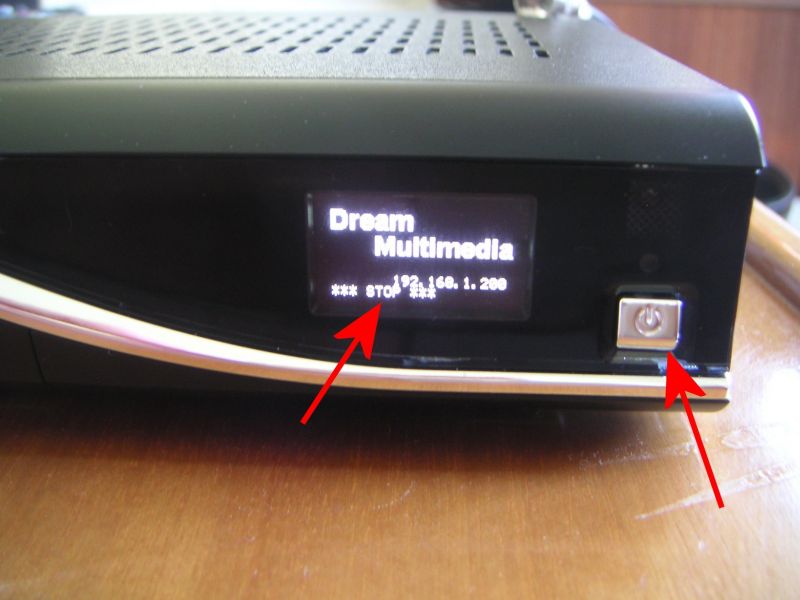
- Εισάγοντας το βύσμα του τροφοδοτικού του δέκτη, βλέπουμε στην οθόνη το logo της εταιρείας και πατάμε το πλήκτρο power, έως ότου δούμε την ένδειξη STOP. Έπειτα αφήνουμε το πλήκτρο.
- Ο δέκτης αυτόματα ψάχνει να βρει διεύθυνση IP από έναν DHCP server. Εάν ο Router μας (ή κάποια άλλη συσκευή στο τοπικό μας δίκτυο) διαθέτει DHCP λειτουργία, θα αντιστοιχηθεί διεύθυνση στο δέκτη και θα αναγραφεί στην οθόνη του (εικόνα 1).
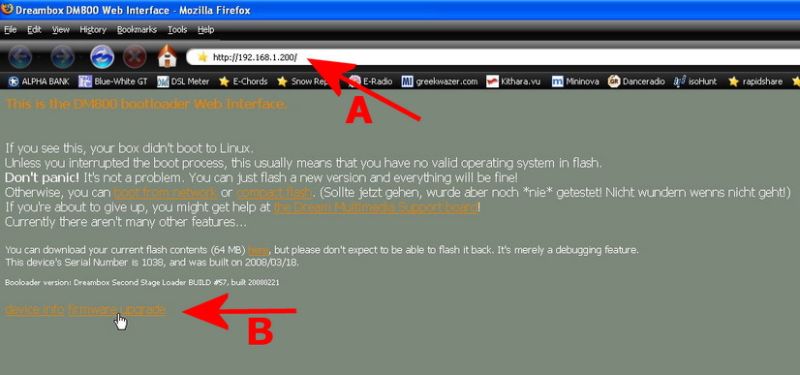
- Τη διεύθυνση που προβάλλει στην οθόνη του ο δέκτης, την εισάγουμε στο πεδίο διευθύνσεων στον Web Browser στον υπολογιστή μας (η εταιρεία προτείνει τον Firefox), που φυσικά ανήκει στο ίδιο τοπικό δίκτυο με τον δέκτη (εικόνα 2).
- Αυτό που αντικρίζουμε έπειτα είναι ο bootloader του δέκτη μας, από τον οποίο μπορούμε να πάρουμε διάφορες πληροφορίες. Για να προχωρήσουμε στην αναβάθμιση επιλέγουμε firmware upgrade.
- Στην επόμενη οθόνη, επιλέγοντας Browse, κάνουμε αναζήτηση στο σκληρό μας δίσκο και εντοπίζουμε το αρχείο .nfi του image που θέλουμε να ανεβάσουμε στη μνήμη flash του δέκτη.
- Τέλος πατάμε Flash και ξεκινάει η αναβάθμιση. Η διαδικασία είναι πολύ γρήγορη (γύρω στα δύο λεπτά) και όταν ολοκληρωθεί επανεκκινούμε χειροκίνητα το δέκτη.
Εάν δε διαθέτουμε DHCP Server στο δίκτυό μας, μπορούμε να εγκαταστήσουμε ένα πρόγραμμα στο PC μας για την υπηρεσία αυτή ή να εισάγουμε χειροκίνητα την IP διεύθυνση μέσω σειριακή θύρας. Από την άλλη μεριά, μπορούμε πιο απλά να ακολουθήσουμε τη μέθοδο αναβάθμισης μέσω DreamUP.
Αλλαγή λογισμικού μέσω DreamUP: Μέσω του προγράμματος DreamUP η αναβάθμιση γίνεται από τη σειριακή θύρα του δέκτη και προαιρετικά σε συνδυασμό με τη θύρα Ethernet. Μάλιστα, η μέθοδος αυτή είναι η μοναδική επιλογή σε περίπτωση που κάτι έχει πάει στραβά με την εγκατάσταση ενός λογισμικού στο δέκτη και δεν μπορεί να ανοίξει καθόλου το Web Interface. Αυτό συμβαίνει γιατί. κατά την εκκίνησή του, ο δέκτης, πρώτα από οποιαδήποτε λειτουργία, ανιχνεύει για απάντηση του σειριακού πρωτοκόλλου DreamUP και μετά προχωράει. Εάν ανιχνεύσει τη σειριακή σύνδεση DreamUP σταματάει και μπορεί να συνδεθεί με το πρόγραμμα DreamUP που τρέχουμε στον υπολογιστή μας για αναβάθμιση της μνήμης του. Από εκεί και πέρα, το πρόγραμμα μπορεί προαιρετικά να χρησιμοποιήσει τη θύρα Ethernet για να φορτώσει στη μνήμη του δέκτη το αρχείο, αλλά η αρχική επικοινωνία γίνεται σειριακά. Εάν χρησιμοποιηθεί μόνο η σειριακή θύρα, ο χρόνος της αναβάθμισης είναι ατελείωτος (πάνω από μισή ώρα), ενώ σε συνεργασία με τη θύρα Ethernet είναι αντίστοιχο με τη μέθοδο αναβάθμισης μέσω Web Interface. Οι απαραίτητες προετοιμασίες είναι το κατέβασμα του αρχείου image, το download και η εγκατάσταση του προγράμματος DreamUP, η σειριακή σύνδεση του δέκτη με τον υπολογιστή μέσω καλωδίου null modem και η σύνδεση του στο τοπικό δίκτυο μέσω της θύρας Ethernet. Τα επόμενα βήματα είναι τα παρακάτω:
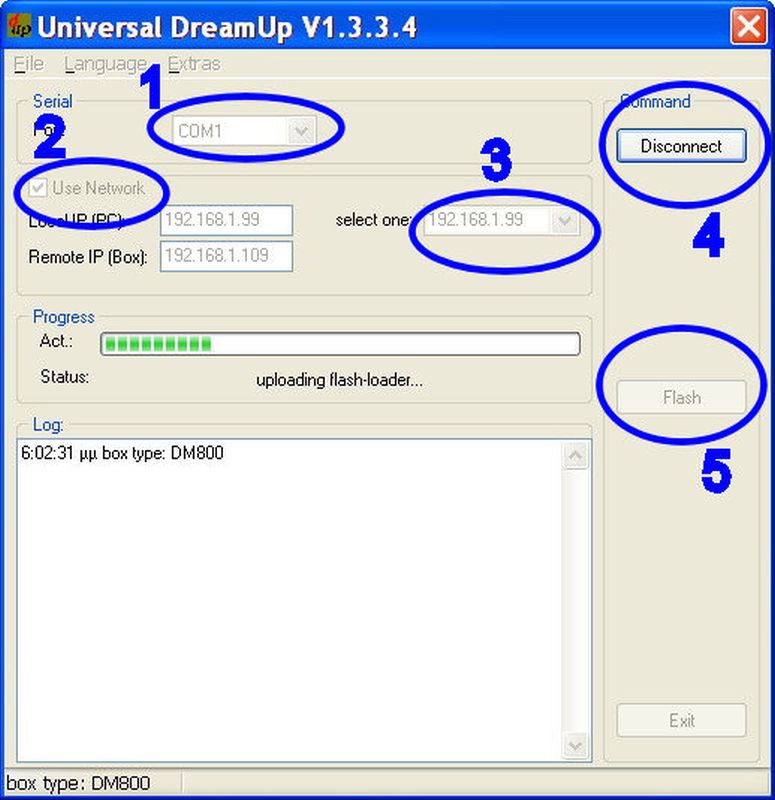
- Τρέχουμε το πρόγραμμα DreamUP, επιλέγουμε τη σειριακή θύρα που έχουμε συνδέσει το δέκτη, ενεργοποιούμε την επιλογή Use Network, επιλέγοντας παράλληλα τη διεύθυνση IP του υπολογιστή μας και πατάμε Connect (εικόνα 3).
- Όταν λάβουμε το αντίστοιχο μήνυμα από το πρόγραμμα, τροφοδοτούμε το δέκτη.
- Αφότου τον αναγνωρίσει, πατάμε την επιλογή Flash για αναζήτηση του αρχείου .nfi.
- Έπειτα ξεκινάει η εγκατάσταση και στο τέλος λαμβάνουμε αντίστοιχο μήνυμα από το πρόγραμμα.
Σύνδεση στο δίκτυο LAN και στο Internet
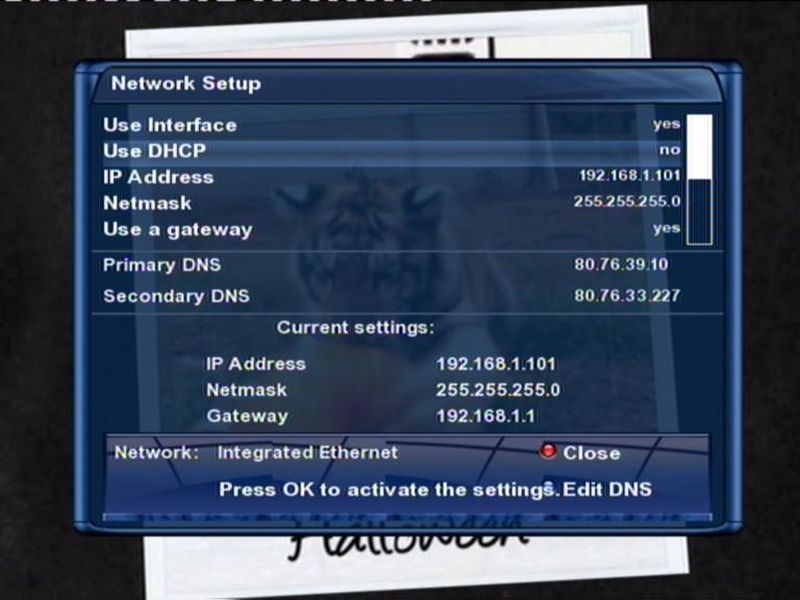
Το επόμενο απαραίτητο βήμα, αμέσως μετά την αλλαγή του επίσημου λογισμικού, είναι η σύνδεση του δέκτη με το τοπικό δίκτυο LAN και σε συνέχεια με το Internet. Για τη σύνδεση του δέκτη σε δίκτυο Ethernet, αρκεί να σκέφτεστε το δέκτη σαν έναν ακέραιο υπολογιστή (που ακριβώς αυτό είναι!). Έτσι, υποθέτοντας ότι διαθέτετε τοπικό δίκτυο LAN με σύνδεση ADSL στο Internet, αρκεί η σύνδεση με μια γέφυρα straight-through καλωδίου UTP στο switch ή στο Router σας. Εάν δεν διαθέτει ο Router σας ενσωματωμένο switch, τότε σας συμβουλεύουμε να προμηθευτείτε ένα ανεξάρτητο switch για να κάνετε ανενόχλητοι τη δουλειά σας. Μετά την απαραίτητη συνδεσμολογία, έρχεται η ρύθμιση της διεύθυνσης IP του δέκτη. Στην περίπτωση που ο Router ενσωματώνει λειτουργία DHCP (που οι περισσότεροι διαθέτουν και έχουν ενεργοποιημένη από default), θα αποδώσει αυτός αυτόματα διεύθυνση στο δέκτη (εικόνα 4). Εάν όχι, μπορείτε να ρυθμίσετε χειροκίνητα τη διεύθυνση από τα μενού του δέκτη. Για παράδειγμα, στο διάσημο ανεπίσημο λογισμικό Gemini Project 2, ακολουθείτε το μονοπάτι Menu – Setup – System – Network – Adapter Settings. Στην καρτέλα ρύθμισης, απενεργοποιείτε τη λειτουργία DHCP και εισάγετε τις απαραίτητες ρυθμίσεις IP (εικόνα 5).
Το λογισμικό που αναφέραμε και συγκεκριμένα η έκδοση Gemini 2 – 4.00 για τον DM800, διαθέτει υπηρεσία ελέγχου της online κατάστασης του δέκτη πατώντας το μπλε πλήκτρο, επιλέγοντας Services / Daemons και Online Test. Για τον έλεγχο, ωστόσο, της σύνδεσης του δέκτη με το Internet, μπορείτε πολύ απλά να προσπαθήσετε να κατεβάσετε κάποιο plugin. Όλα τα ανεπίσημα λογισμικά διαθέτουν επιλογή για αυτόματο download και εγκατάσταση plugins. Στο Gemini 2 – 4.00, επιλέγοντας Menu – Plugins και πατώντας το πράσινο πλήκτρο, μπορούμε να περιηγηθούμε, να κατεβάσουμε και να εγκαταστήσουμε plugins.
Εγκατάσταση σκληρού δίσκου, εγγραφές PVR και λειτουργία FTP
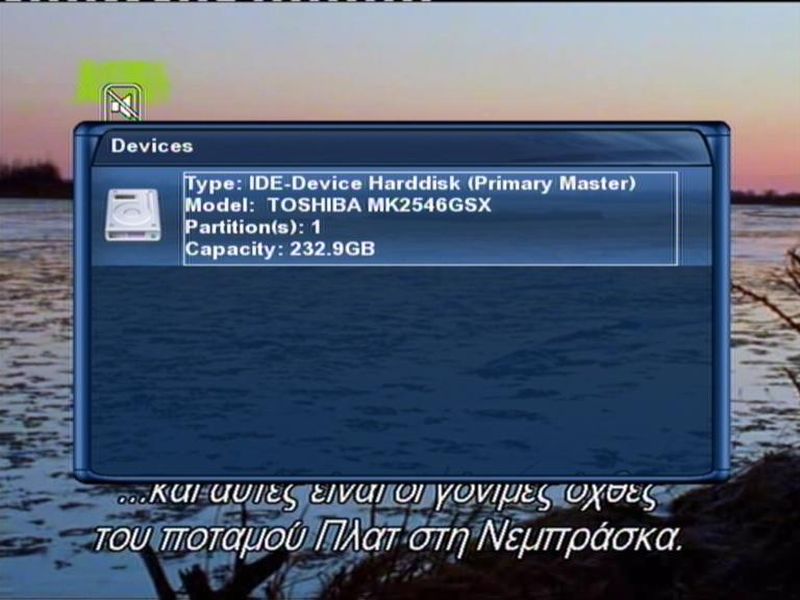
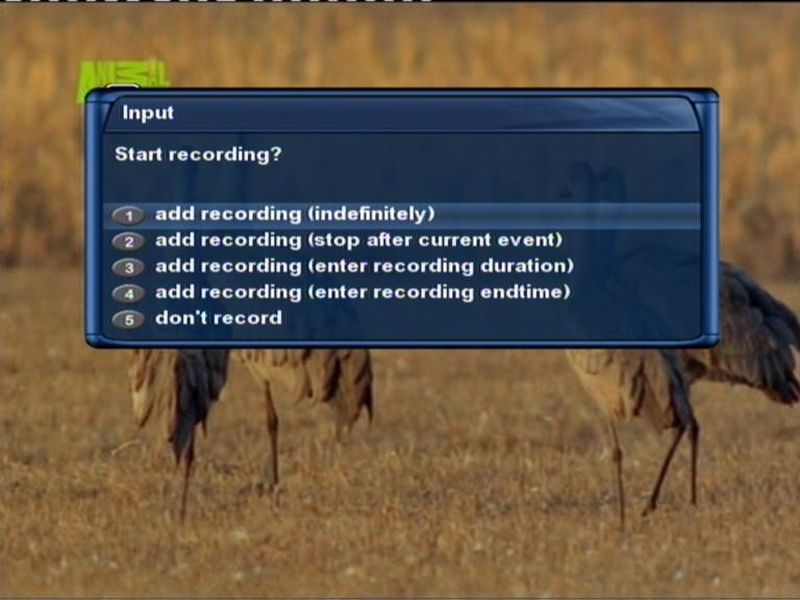
Αμέσως μετά τη ρύθμιση του δέκτη στο δίκτυο Ethernet, είναι σχεδόν απαραίτητη η προσθήκη σκληρού δίσκου για εγγραφές δορυφορικών προγραμμάτων και όχι μόνο, αφού με τον σκληρό δίσκο ο δέκτη μας μετατρέπεται πλέον σε κανονικό υπολογιστή. Ανοίγοντας το εσωτερικό του δέκτη, εισάγουμε το σκληρό δίσκο. Ο DM800 δέχεται σκληρό δίσκο sata 2,5 ιντσών, ενώ ο DM8000 δίσκο sata 3,5 ιντσών. Μετά την εγκατάσταση, προχωράμε στη διαμόρφωση του δίσκου μέσα από τα μενού του δέκτη. Στο GP2 v4.00 πατάμε το μπλε πλήκτρο και στο Device Manager εμφανίζεται ο σκληρός δίσκος όπου μπορούμε να κάνουμε format και να τον εκκινήσουμε (εικόνα 6). Με αυτόν τον τρόπο, το PVR είναι έτοιμο και μπορούμε να πραγματοποιήσουμε εγγραφή πατώντας το κόκκινο πλήκτρο (εικόνα 7) ή να κάνουμε Timeshift (να κάνουμε pause το πρόγραμμα) με το κίτρινο πλήκτρο.
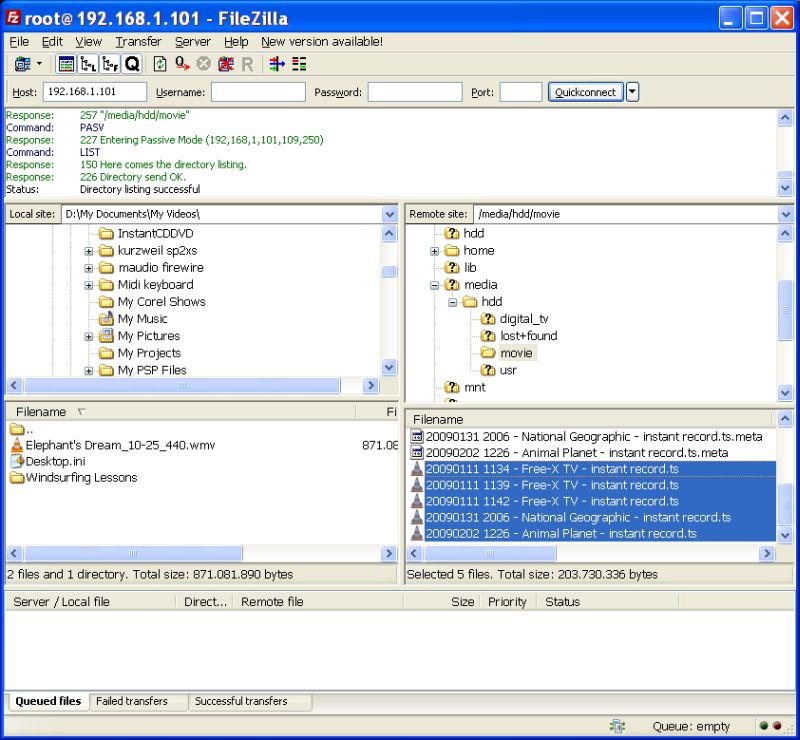
Για να δούμε τις εγγραφές μας αρκεί να πατήσουμε το πλήκτρο video και να επιλέξουμε από τις εγγραφές όπου έχουν πραγματοποιηθεί. Ωστόσο, αρκετό ενδιαφέρον παρουσιάζει η διαδικασία μεταφοράς των εγγραφών μας στον υπολογιστή μας, είτε για αποθήκευση, είτε για αναπαραγωγή. Για το σκοπό αυτό θα αποκτήσουμε πρόσβαση στα αρχεία του δέκτη μέσω της θύρας Ethernet και θα χρησιμοποιήσουμε μια εφαρμογή FTP. Αυτό μπορούμε να το κάνουμε μέσω ενός προγράμματος FTP client, όπως το FileZilla, το οποίο κατεβάζουμε δωρεάν από το internet. Μετά την εγκατάσταση του προγράμματος, το εκκινούμε και εισάγουμε στο πεδίο Host την IP του δέκτη, στο πεδίο Username -> root και Password -> dreambox. Πατώντας Quickconnect αποκτάμε πρόσβαση στα αρχεία του δέκτη. Στις αριστερές στήλες εμφανίζονται οι φάκελοι του υπολογιστή μας και δεξιά οι φάκελοι του δέκτη. Στους φακέλους του δέκτη και συγκεκριμένα στο μονοπάτι /media/hdd/movie εντοπίζουμε τις εγγραφές μας, τις οποίες μπορούμε να μεταφέρουμε στο φάκελο του υπολογιστή που επιλέγουμε στις αριστερές στήλες (εικόνα 8). Όπως καταλαβαίνετε, η εφαρμογή FTP δεν χρησιμεύει μόνο για τις εγγραφές μας, αλλά και στην γενικότερη προσβασιμότητα και επεξεργασία των φακέλων και αρχείων του δέκτη, όπως θα δούμε και παρακάτω.
Χρήση των θυρών smartcard για κάρτες Irdeto 2 – Zeta
Στον τομέα της αποκρυπτογράφησης, οι δύο δέκτες διαφέρουν πολύ, αφού ο DM8000 έρχεται υπερβολικά φορτωμένος με θύρες smartcard και CI σε αντίθεση με τον μικρό DM800, που διαθέτει μονάχα μια θύρα smartcard. Ωστόσο, η ανάγνωση κάρτας μέσω της θύρας smartcard είναι κάτι που ενδιαφέρει τους κατόχους και των δύο δεκτών, αφού είναι η οδός για την περίφημη εφαρμογή διαμοιρασμού μιας συνδρομητικής κάρτας, το πολυακουσμένο Cardsharing.
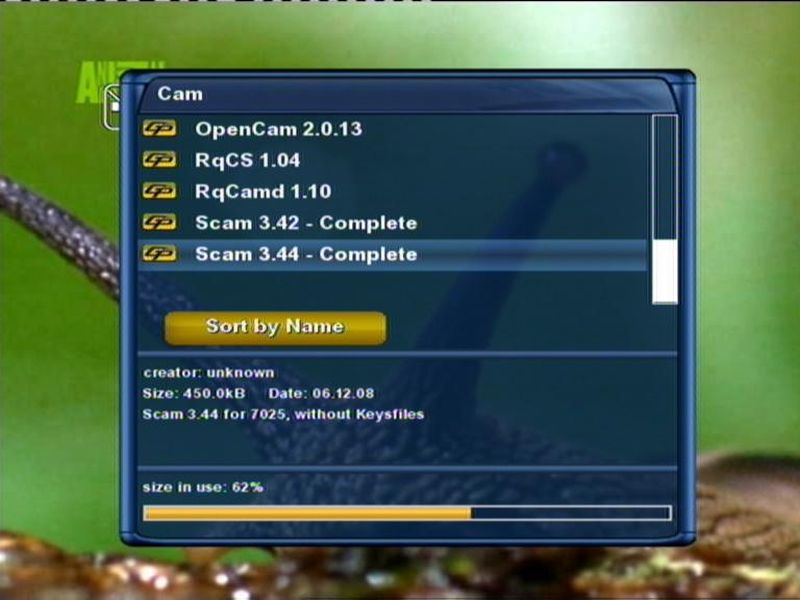
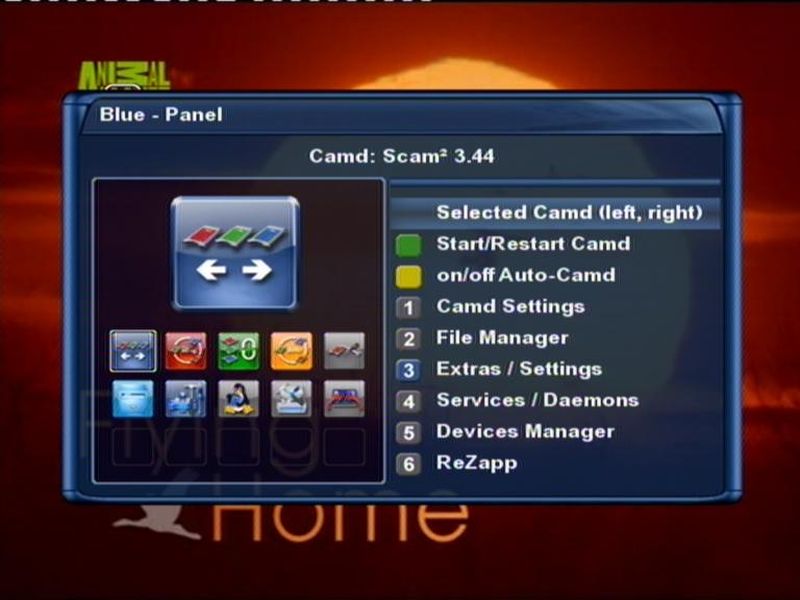
Εκτός όμως από το Cardsharing, η απλή παρακολούθηση μιας συνδρομητικής κάρτας είναι η βασικότερη όλων εφαρμογή. Για τους «κοινούς» δέκτες, η λειτουργία αυτή είναι δεδομένη εάν διαθέτουν ενσωματωμένο UCAS ή τουλάχιστον σύστημα αποκρυπτογράφησης ανάλογο της κάρτας (Irdeto 2, Viaccess, κτλ.). Στους Dreambox τα πράγματα δεν είναι τόσο απλά, ωστόσο μπορούν να γίνουν με τη λειτουργία του κατάλληλου emulator, ο οποίος θα αναλάβει την ανάγνωση της κάρτας και θα παρέχει στο δέκτη με τα απαραίτητα κλειδιά. Στη χώρα μας, το μεγαλύτερο ενδιαφέρον εστιάζεται στο σύστημα Irdeto 2. Ο πιο απλός τρόπος για να διαβάσει ο δέκτης μια κάρτα Irdeto 2 στη θύρα smartcard είναι να χρησιμοποιήσετε το emulator Scam. Στο Gemini 2, πατάμε το μπλε πλήκτρο, επιλέγουμε Extras / Settings – Addons – download (Gemini–Server) – Cam – Scam Complete (τρέχον έκδοση 3.44). Επιλέγοντας το addon, αυτόματα το κατεβάζουμε και το εγκαθιστάμε στο δέκτη (εικόνα 9). Έπειτα, πάμε πίσω στο Blue-Panel με το μπλε πλήκτρο. Στην επιλογή Selected Camd επιλέγουμε το Scam και πατάμε το πράσινο πλήκτρο (εικόνα 10). Το μπουκέτο άνοιξε!
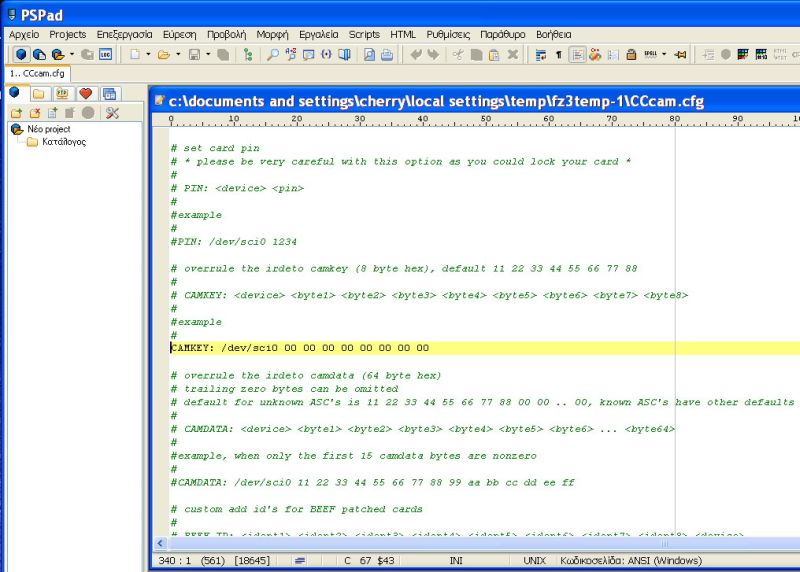
Εάν τώρα θέλετε να μπλέξετε με καταστάσεις CardSharing, θα προτείναμε το emulator CCcam όσον αφορά το σύστημα Irdeto 2. Το πολύ ευέλικτο server emulator NewCS, δυστυχώς τον τελευταίο καιρό, δεν τα πάει τόσο καλά με το εν λόγω σύστημα, σε αντίθεση με το CCcam, που με λίγες ρυθμίσεις διαβάζει την κάρτα. Αντίστοιχα με την εγκατάσταση του Scam, εγκαθιστούμε το CCcam Complete, αλλά τώρα εγκαθιστούμε επίσης το CCcam Config από το μενού Cam-Configs των addons του Server. Ενεργοποιώντας το emulator μέσω του Blue-Panel, όπως περιγράψαμε προηγουμένως, τα κανάλια της κάρτας δεν ανοίγουν αμέσως. Ωστόσο, παρατηρούμε ότι στην μπάρα του προγράμματος που παρακολουθούμε το γράμμα «I» γίνεται πράσινο. Αυτό σημαίνει ότι λαμβάνει κλειδιά ο δέκτης, αλλά έχουμε λανθασμένες ρυθμίσεις CAMKEY στον emulator για την ανάγνωση του συγκεκριμένου συστήματος. Για την αλλαγή της ρύθμισης αυτής επαναφέρουμε την εφαρμογή FTP που αναφέραμε προηγουμένως. Έτσι, συνδεόμαστε μέσω του FileZilla στο δέκτη και στο φάκελο /etc συναντάμε το αρχείο CCcam.cfg. Με δεξί κλικ επιλέγουμε την επεξεργασία του αρχείου. Για την επεξεργασία των αρχείων του δέκτη πρέπει να έχουμε εγκαταστήσει έναν editor, όπως τον freeware PSPad και να έχουμε ρυθμίσει στο πρόγραμμα FTP να ανοίγει τα αρχεία με αυτόν. Αφού λοιπόν ανοίξει το αρχείο CCcma.cfg, κάπου στο μακρινάρι συναντάμε κάποιες γραμμές που αναφέρονται στο irdeto camkey. Εκεί, πρέπει να επεξεργαστούμε τη γραμμή που αναγράφει το CAMKEY, αφαιρώντας τη δίεση στην αρχή της και αλλάζοντας τους αριθμούς δίπλα από το /dev/sci0, που αναφέρεται στη θύρα smartcard (εικόνα 11). Από τη στιγμή που το CCcam ανοίξει τα κανάλια, ανοίγει και ο δρόμος του Cardsharing.
Λειτουργία Multiboot μέσω USB stick
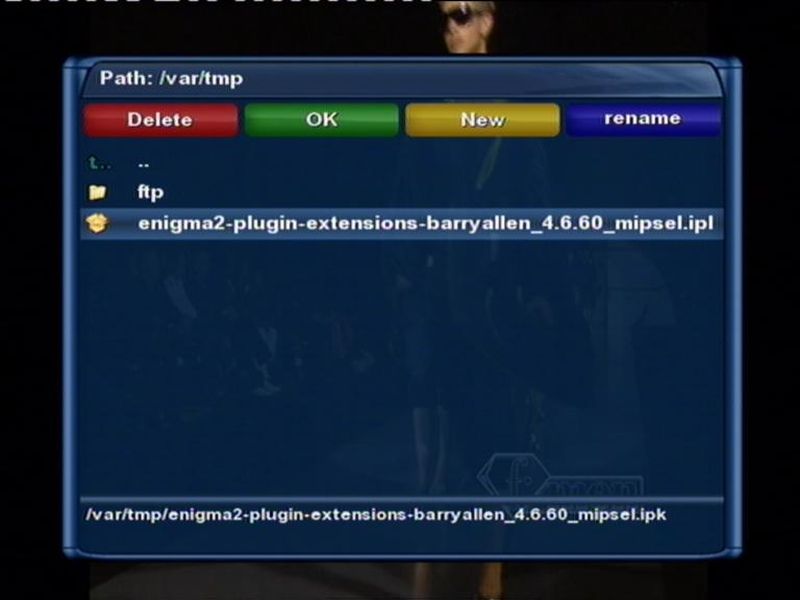
Μια πολύ χρήσιμη λειτουργία στους νέους δέκτες της Dream Multimedia, ιδιαίτερα για να δοκιμάζουμε τα νέα images, χωρίς να… ισοπεδώνουμε το δέκτη διαρκώς, είναι η εφαρμογή Multiboot μέσω USB stick. Με αυτόν τον τρόπο, διατηρούμε ανενόχλητο το image που τρέχει στην εσωτερική μνήμη Flash του δέκτη και τρέχουμε τα υπόλοιπα images από τη μνήμη USB Stick. Στα λογισμικά Enigma 2 ο απλούστερος τρόπος για multiboot είναι μέσω του plugin Barry Allen. Το συγκεκριμένο plugin είναι πολύ απλό στη χρήση του και αποτελεσματικό. Για την εγκατάστασή του προτείνουμε τη χειροκίνητη διαδικασία, όπου, αφού κατεβάσουμε το plugin Barry Allen, το περνάμε στο φάκελο /tmp του δέκτη μέσω FTP. Εισάγουμε το USB Stick στο δέκτη και έπειτα, από το blue panel του Gemini (μπλέ πλήκτρο), επιλέγουμε το μενού Addons και προχωράμε σε Manual install, επιλέγουμε το αρχείο μέσα από τα ipkg Packages και εάν όλα πάνε καλά, μετά την εγκατάσταση ο δέκτης επανεκκινεί (εικόνα 12). Για να εγκαταστήσουμε τώρα images στο USB πραγματοποιούμε τα παρακάτω βήματα:
- Ανεβάζουμε το/τα αρχεία .nfi των images στο φάκελο /media/usb/MB_Images του δέκτη μέσω FTP. Πιθανότατα να υπάρχει και συντόμευση στο root / φάκελο του δέκτη.
- Εντοπίζουμε το barry allen στα Plugins, επιλέγουμε την επιλογή Wizard for Images at /MB_Images και έπειτα extract nfi image from /MB_Images.
- Από τη λίστα με τα images που ανεβάσαμε με FTP στο δέκτη, επιλέγουμε αυτό που θέλουμε και η εγκατάσταση ξεκινάει.
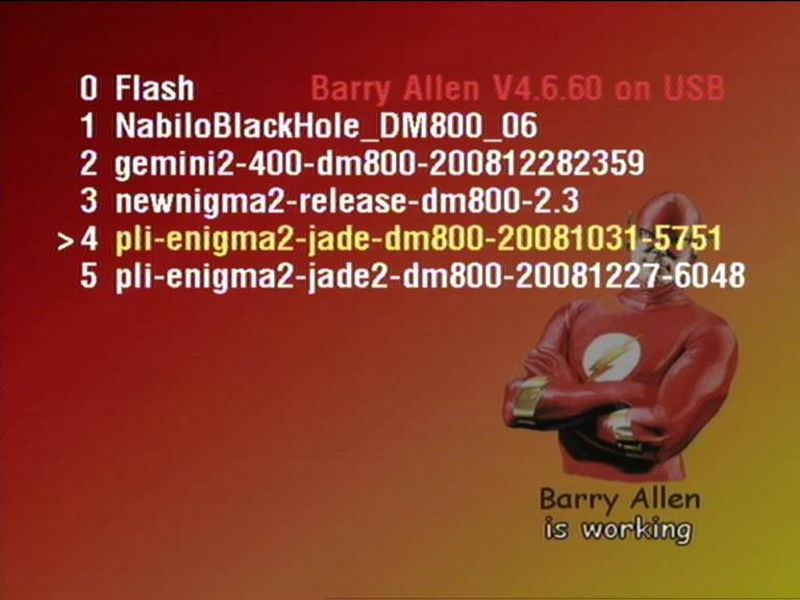
- Μετά από την επανεκκίνηση του δέκτη (και μια ακόμα χειροκίνητη), ερχόμαστε αντιμέτωποι με τη φιγούρα του Barry Allen και τα images που έχουμε εγκαταστήσει (εικόνα 13).
Streaming και VLC
Βάλτε το VLC στη ζωή σας!! Από τα πρώτα images των Enigma, το πανίσχυρο freeware VLC player φλέρταρε σε διάφορες εφαρμογές μας. Σήμερα πλέον, μέσω του Enigma 2 και των νέων εφαρμογών, φαίνεται ότι το VLC αποτελεί ένα πρόγραμμα «must» για προχωρημένες εφαρμογές με το δέκτη. Ουσιαστικά, το VLC χρησιμεύει στο Streaming των καναλιών από ή προς το δέκτη, δηλαδή την μετάδοση εικόνας/προγραμμάτων μέσω της θύρας Ethernet. Το τι μπορεί όμως να σημαίνει αυτό στην πράξη σας το παραθέτουμε παρακάτω με μερικές καυτές εφαρμογές!
Streaming καναλιών ή CardSharing;;
Οι αγαπημένοι μας δέκτες έχουν έναν περιορισμό: μπορούν να παρέχουν οπτικοακουστική έξοδο του δορυφορικού καναλιού μόνο τοπικά. Έτσι λοιπόν, μπορούμε να παρακολουθήσουμε τα αγαπημένα μας προγράμματα μόνο σε ένα σημείο, όπως το σαλόνι και όχι στην κρεβατοκάμαρα ή στο γραφείο. Σωστά; Λάθος! Γιατί οι πολυτάλαντοι δέκτες διαθέτουν τη θύρα Ethernet και μέσω αυτής μπορούν να μεταδώσουν τα προγράμματα που αποκωδικοποιούν σε πολλαπλά σημεία στο τοπικό δίκτυο μέσω Streaming. Υπάρχουν πολλοί τρόποι για να κάνουμε streaming, ωστόσο ο πιο απλός τρόπος είναι μέσω του πολύ εύχρηστου Web Interface του Enigma 2.
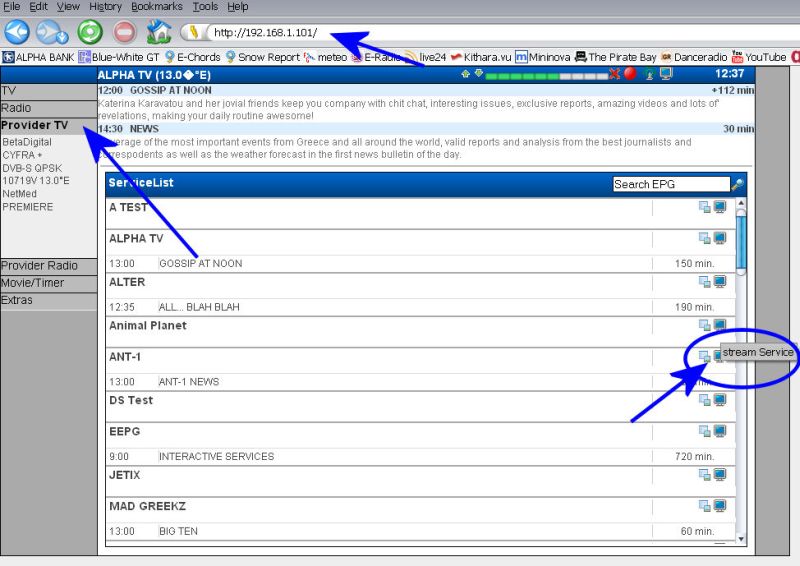
- Αφότου εγκαταστήσουμε το VLC player, ανοίγουμε τον Web Browser, όπως το Firefox και εισάγουμε τη διεύθυνση IP του δέκτη στο πεδίο των διευθύνσεων και ερχόμαστε αντιμέτωποι με το χρηστικότατο Web Interface του Enigma 2 (εικόνα 14).
- Επιλέγουμε το μενού Provider TV, όπου μας προβάλλει τις λίστες καναλιών που έχουμε αποθηκεύσει στο δέκτη μας.
- Κάνοντας κλικ στο όνομα ενός προγράμματος αλλάζουμε κανάλι στο δέκτη. Ωστόσο, για την εφαρμογή μας χρειάζεται να κάνουμε κλικ στο εικονίδιο της οθόνης υπολογιστή πλάι στο αντίστοιχο κανάλι.
- Έπειτα ανοίγει ένα παράθυρο που μας ρωτάει με ποιο πρόγραμμα επιθυμούμε να ανοίξουμε το αρχείο stream.m3u και επιλέγουμε το VLC.
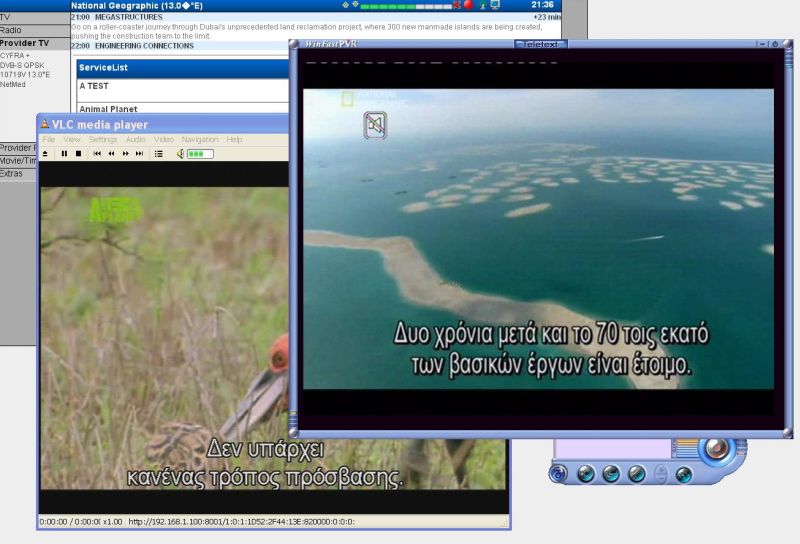
- Μετά ανοίγει το πρόγραμμα VLC player αυτόματα και έχουμε εικόνα στην οθόνη του υπολογιστή μας (εικόνα 15).
Η απόλυτη, όμως, έκπληξη της εφαρμογής δεν τελειώνει στο zapping στα κανάλια του δέκτη σας και την παρακολούθηση από οποιοδήποτε υπολογιστή του τοπικού δικτύου LAN. Η έκπληξη έρχεται όταν θα παρατηρήσετε ότι μπορείτε να παρακολουθήσετε στον υπολογιστή σας ένα δορυφορικό πρόγραμμα μέσω streaming και ο δέκτης την ίδια στιγμή να παίζει άλλο στην τηλεόραση (εικόνα 16)! Και μάλιστα, εκεί που υποκλινόμαστε την τεχνολογία Ethernet, είναι όταν ανοίγουμε και δεύτερο υπολογιστή, ο οποίος, μέσω Web Interface, ανοίγει τρίτο διαφορετικό δορυφορικό πρόγραμμα μέσω του VLC από το δέκτη!! Ορίστε λοιπόν, χωρίς κανένα έξοδο, χωρίς κανένα επιπλέον μηχάνημα, έχετε μια μορφή Cardsharing στο σπίτι σας! Φυσικά βέβαια, τα κανάλια πρέπει να είναι από τον ίδιο transponder, αφού ο δέκτης μπορεί να κατεβάσει μια δορυφορική μπάντα τη φορά.
Δυστυχώς, όμως, στην καταπληκτική αυτή εφαρμογή συναντάμε ορισμένους περιορισμούς. Καταρχήν, για να παρακολουθήσουμε μέσω streaming κανάλια με μέτριο bitrate, όπως τα SD προγράμματα της NOVA, πρέπει το δίκτυό μας να είναι ενσύρματο. Μέσω Wi-Fi, το πιθανότερο είναι να έχουμε σπασίματα λόγω του bandwidth του ασύρματου δικτύου LAN. Το μεγαλύτερο, όμως, περιορισμό τον συναντάμε στα κανάλια HD, όπου τα πράγματα σκουραίνουν καθώς ανεβαίνει το bit rate… Καταρχήν, για να ανοίξει και μόνο ο VLC, εγκαταστήσαμε την τελευταία τρέχουσα έκδοση (0.9.8a) γιατί μια παλαιότερη που είχαμε εγκατεστημένη κράσαρε κατά την εκκίνηση. Όμως και πάλι, όταν το bit rate του καναλιού ανέβαινε πάνω από 15.000kb/s αρχίζανε μικρά σπασίματα και όταν έφτανε τα 20.000kb/s τότε τα πράγματα ήταν ανυπόφορα (εικόνα 17). Πάντως, όταν έπαιζε, η ποιότητα ήταν εντυπωσιακή.
VLC browsing ή multimedia player;
Πώς θα σας φαινόταν να κάνετε browsing στους φακέλους του υπολογιστή σας μέσω του τηλεχειριστηρίου του Dreambox και να αναπαράγετε αρχεία multimedia στην τηλεόρασή σας μέσω του αγαπημένου σας δέκτη, χωρίς να χρειάζεται να πραγματοποιείτε πολύωρες μεταφορές μέσω FTP των αρχείων που έχετε κατεβάσει στο PC σας; Χωρίς φακέλους share, χωρίς ρυθμίσεις samba server ή nfs server, μόνο με το πολυτάλαντο VLC, η παρακάτω εφαρμογή μετατρέπει τον DM σε multimedia station μέσω streaming:
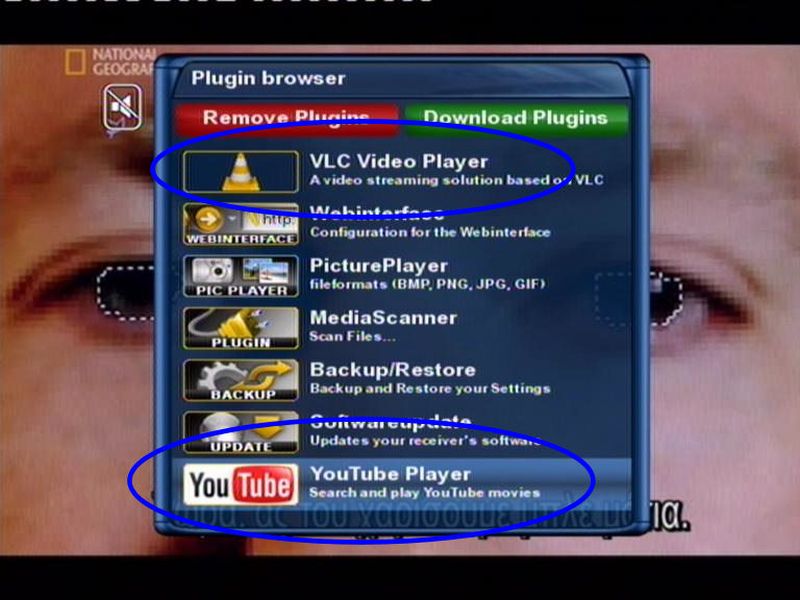
- Κατεβάζετε και εγκαθιστάτε, μέσα από την καρτέλα των plugins του δέκτη, το VLC Video Player. Στο Gemini2 το βρίσκετε στην κατηγορία extensions.
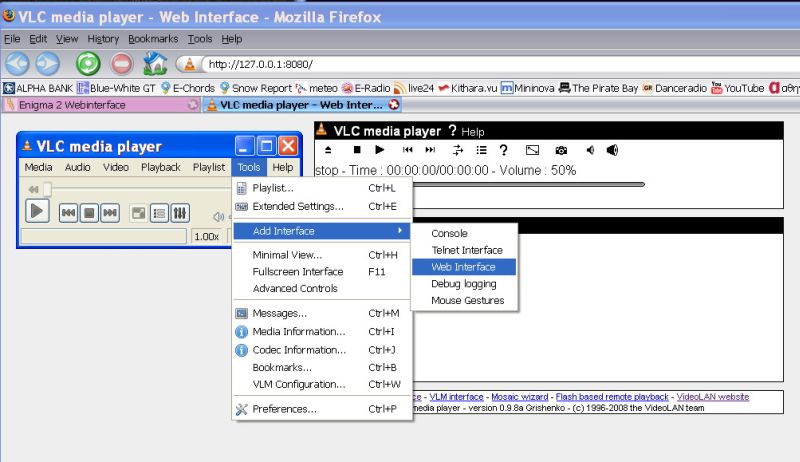
- Ανοίγετε το VLC player στον υπολογιστή και επιλέγετε Tools – Add Interface – Web Interface. Για να επιβεβαιώσετε ότι έχει σηκωθεί το Web Interface του VLC, εισάγετε στο πεδίο διευθύνσεων του Web Browser τη διεύθυνση http://127.0.0.1:8080/. Η διεύθυνση 127.0.0.1 είναι η διεύθυνση loop-back του υπολογιστή και ο αριθμός 8080 η πόρτα που «ακούει» το Web Interface του VLC player (εικόνα 18). Εάν αντικρύσετε το μενού του player, προχωρήστε παρακάτω.
- Στον δέκτη ενεργοποιήστε το plugin VLC από το Menu-Plugins. Στο μενού του plugin πατήστε το πράσινο πλήκτρο για να προσθέσετε ένα Server.
- Εισάγετε προαιρετικά ένα όνομα στο Server και αντιστοιχήστε στο πεδίο Server Address τη διεύθυνση του υπολογιστή που τρέχει το VLC και πατήστε το πράσινο (ΟΚ) πλήκτρο (το HTTP port το αφήνετε 08080). Πατήστε έπειτα προαιρετικά το μπλε πλήκτρο (set default) για να ρυθμίσετε το Server ως προεπιλογή.
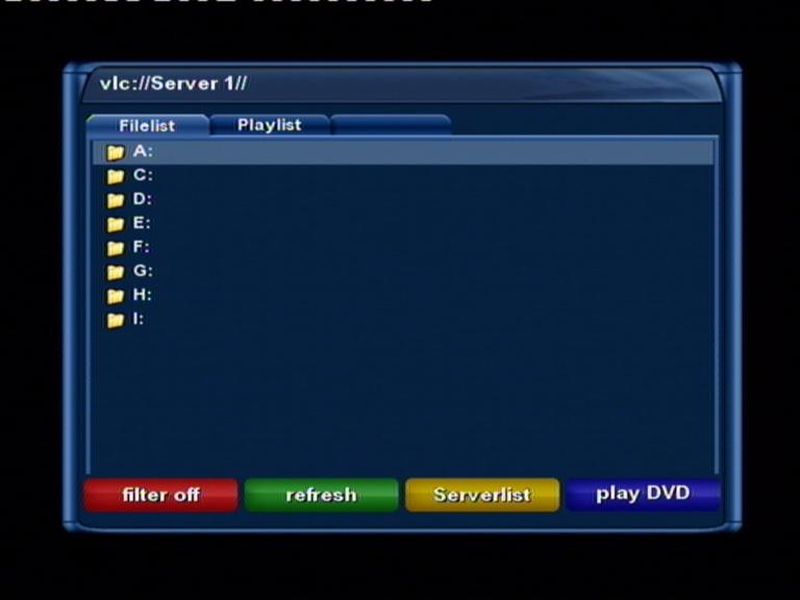
- Έχοντας επιλεγμένο το Server που δημιουργήσατε, πατήστε το πλήκτρο ΟΚ στο τηλεχειριστήριο και θα εμφανιστούν, ως διά μαγείας, όλοι οι δίσκοι του υπολογιστή σας (εικόνα 19)! Τις επόμενες φορές που θα ξεκινήσετε το plugin, θα εμφανιστούν απευθείας οι δίσκοι του υπολογιστή, εφόσον φυσικά έχουμε ενεργοποιήσει πρώτα τον VLC player στον υπολογιστή και το Web Interface του.
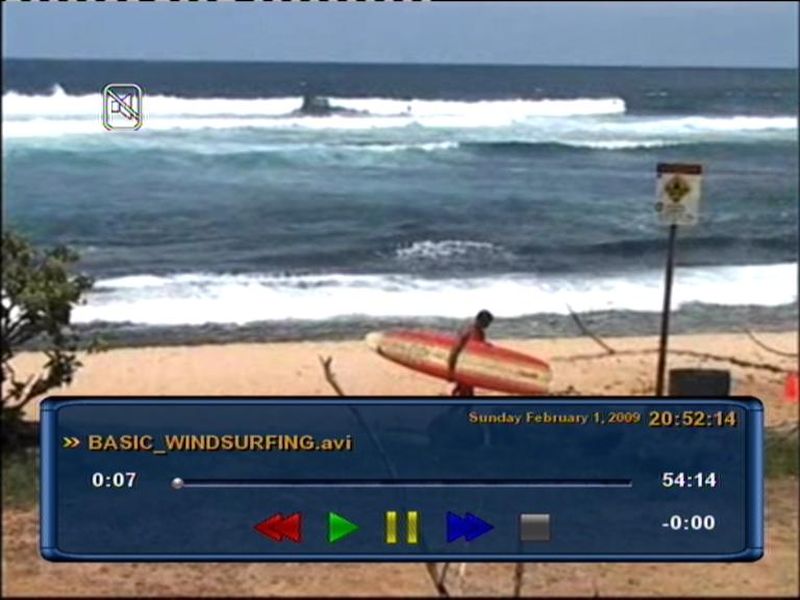
Περιηγηθείτε, λοιπόν, στα αρχεία του υπολογιστή σας και αναπαράγετε αρχεία mpg, avi, mkv, mp3 και άλλα multimedia αρχεία μέσω streaming (εικόνα 20). Μάλιστα, στην οθόνη του VLC plugin όπου εμφανίζει τους δίσκους του υπολογιστή σας, μπορείτε να πατήσετε το μπλε πλήκτρο (play DVD) για να αναπαράγετε απευθείας μια ταινία DVD που έχετε στο DVD player του υπολογιστή σας (αρχεία τύπου VOB)! Για να λέμε, όμως, την αλήθεια, δεν αναπαρήχθησαν όλα τα αρχεία που δοκιμάσαμε, όπως ένα βίντεο .mwv που δεν μπορούσε να διαβάσει ο VLC. Η συντριπτική, όμως, πλειοψηφία των αρχείων θα εμφανιστεί στις οθόνες σας.
Από την άλλη μεριά, ο ίδιος ο δέκτης, ως multimedia player, έπαιξε ορισμένα αρχεία mkv, mpg, mp3, που περάσαμε στο σκληρό του μέσω FTP, αλλά όχι τα πάντα, δείχνοντας «προτιμήσεις» ή αλλιώς… παραξενιές (εικόνα 21). Τα αρχεία avi φαίνεται δεν τα συμπάθησε γενικότερα, αφού δεν έπαιξε κάποιο από τα διάφορα που δοκιμάσαμε.
Youtube plugin ή… VLC Streaming;;
Η ιδέα, γενικά, να χαζεύεις βιντεάκια από τον Dreambox είναι πάρα πολύ καλή, αλλά δυστυχώς στην πράξη ακόμα ανώριμη. Για δύο βασικούς λόγους το περιβόητο Youtube plugin των δεκτών δείχνει να μην είναι ακόμα έτοιμο: Πρώτον, γιατί για τη λειτουργία του απαιτεί τη σύνδεση με έναν υπολογιστή που τρέχει τον VLC player και δεύτερον, γιατί οι οθόνες κρασαρίσματος του Enigma 2 γίνονται απειλητικά συχνές… Όπως θα καταλάβατε, το Youtube plugin στους Dreambox HD λειτουργεί μέσω του VLC player, ο οποίος ουσιαστικά κάνει stream τα βιντεάκια του Youtube στο δέκτη. Παρόλα αυτά, ας δούμε πώς μπορούμε να την υλοποιήσουμε για να είμαστε μέσα στα πράγματα:
- Εγκαθιστούμε την έκδοση του vlc player 0.8.6i και ενεργοποιούμε το Web Interface (Settings – Add Interface – Web Interface). Ο λόγος που δεν χρησιμοποιούμε την τελευταία έκδοση αναφέρεται παρακάτω. Κατά την εγκατάσταση, επιλέγουμε να εγκατασταθούν τα Mozilla plugin και ActiveX plugin.
- Εγκαθιστούμε το vlc player plugin και youtube plugin, όπως έχουμε αναφέρει προηγουμένως (εικόνα 22).
- Δημιουργούμε στο vlc player plugin του δέκτη ένα server, όπως κάναμε στην προηγούμενη εφαρμογή.
- Ενεργοποιούμε στον υπολογιστή τον VLC Player και σηκώνουμε το Web Interface, όπως κάναμε προηγουμένως.
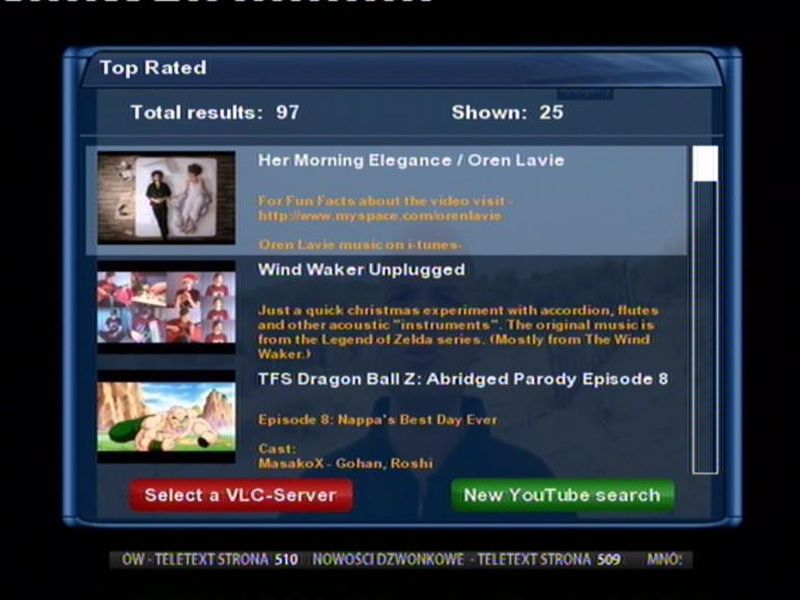
- Μετά τρέχουμε το YouTube Player plugin στο δέκτη και με το κόκκινο πλήκτρο (Std.Feeds) μπορούμε να περιηγηθούμε σε βιντεάκια (εικόνα 23).
- Επιλέγοντας ένα βίντεο, το plugin μάς ρωτάει το server του VLC player plugin που επιθυμούμε. Επιλέγουμε το Server που δημιουργήσαμε και έπειτα αναπαράγουμε το βίντεο στην τηλεόρασή μας μέσω streaming.
Για να σας πάνε όλα καλά ως εδώ, πρέπει να μη χρησιμοποιήσετε την τελευταία έκδοση του VLC player στον υπολογιστή σας, γιατί κάθε φορά που θα αναπαράγετε ένα βίντεο θα πρέπει να κάνετε restart στο πρόγραμμα στον υπολογιστή για να αναπαράγετε ένα άλλο. Το πρόβλημα λύνεται με παλαιότερη έκδοση του προγράμματος, όπως αυτή που παραθέσαμε παραπάνω. Το μεγάλο, όμως, και άλυτο πρόβλημα έρχεται όταν προσπαθήσουμε να κάνουμε χειροκίνητη αναζήτηση ενός βίντεο, όπου όταν επιλέξουμε το βίντεο από το YouTube plugin, εμφανίζεται οθόνη κρασαρίσματος του Enigma2. Ελπίζουμε το πρόβλημα να λυθεί με επόμενες αναβαθμίσεις λογισμικών. Όσον αφορά το streaming μέσω YouTube, το τοπικό μας δίκτυο μπορεί να είναι είτε ενσύρματο είτε ασύρματο, αφού το bandwidth που καταναλώνεται είναι πολύ μικρό.
Ονειροκούτια ή διαολοκούτια;
Οπωσδήποτε ονειροκούτια, αφού οι νέοι Dreambox HD είναι κορυφαία σύγχρονα μηχανήματα που συνδυάζουν πλήθος τεχνολογιών, τόσο από θέμα hardware, αλλά κυρίως λόγω του ισχυρότατου λογισμικού Enigma 2 που διαρκώς θα βελτιώνεται. Όμως, η αλήθεια είναι ότι υπάρχει εμφανώς χώρος για βελτίωση, αφού πολλές εφαρμογές προκαλούν αληθινό πονοκέφαλο. Από την άλλη πλευρά, κάθε χρήστης ενός τέτοιου μηχανήματος πρέπει να αποδεχθεί ότι είναι beta tester και ότι δεν υπάρχει περίπτωση να μην κοπιάσει για να καταφέρει αυτό που θέλει, ιδιαίτερα όταν οι εφαρμογές γίνονται πιο απαιτητικές. Όμως η ανταμοιβή σίγουρα αξίζει…