



Δορυφορικές μετρήσεις από το PC
Υπολογισμοί θέσεων δορυφόρων και ενδείξεις σήματος

Featured | Ένα από τα πρακτικά ζητήματα που αντιμετωπίζει οποιοσδήποτε θέλει να εγκαταστήσει ένα δορυφορικό σύστημα, είναι ο υπολογισμός της θέσεως των δορυφόρων για την περιοχή διαμονής του, όπως και η μέτρηση του σήματος για τη σωστή ρύθμιση του κατόπτρου, όταν προσπαθήσει να κάνει την εγκατάσταση. Στο εμπόριο κυκλοφορούν όργανα που ξεκινούν από τα φτηνά satfinder για τον περιστασιακό ερασιτέχνη εγκαταστάτη, έως ακριβά πεδιόμετρα/φασματογράφοι, που απευθύνονται κυρίως σε επαγγελματίες. Ένας εναλλακτικός τρόπος εγκατάστασης (και αρκετά αποτελεσματικός) είναι να κάνουμε τις απαραίτητες ρυθμίσεις με τη χρήση ενός δέκτη και μιας τηλεόρασης στην ταράτσα.
Παρόλα αυτά υπάρχει κι άλλη μέθοδος εγκατάστασης- και συγκεκριμένα με τη βοήθεια της δορυφορικής κάρτας (εσωτερικής ή εξωτερικής σε USB) και ενός αριθμού προγραμμάτων που κάνουν ακριβώς αυτήν τη δουλειά, υπολογίζουν τη θέση του δορυφόρου και δίνουν ένδειξη σήματος. Η εγκατάσταση μάλιστα μπορεί να γίνει και μέσω Laptop, χωρίς να χρειαστεί να ανεβάσουμε το επιτραπέζιο PC μας στην ταράτσα, αφού κάποια προγράμματα υποστηρίζουν σύνδεση μέσω δικτύου με έναν άλλον υπολογιστή, όπως επίσης μπορούμε να χρησιμοποιήσουμε τα περισσότερα από αυτά και με τις δυνατότητες Απομακρυσμένης Διαχείρισης των Windows, μέσω απομακρυσμένου υπολογιστή (Remote Desktop).
Προγράμματα ευθυγράμμισης δορυφόρου (Satellite Alignment)
Gorbtrack
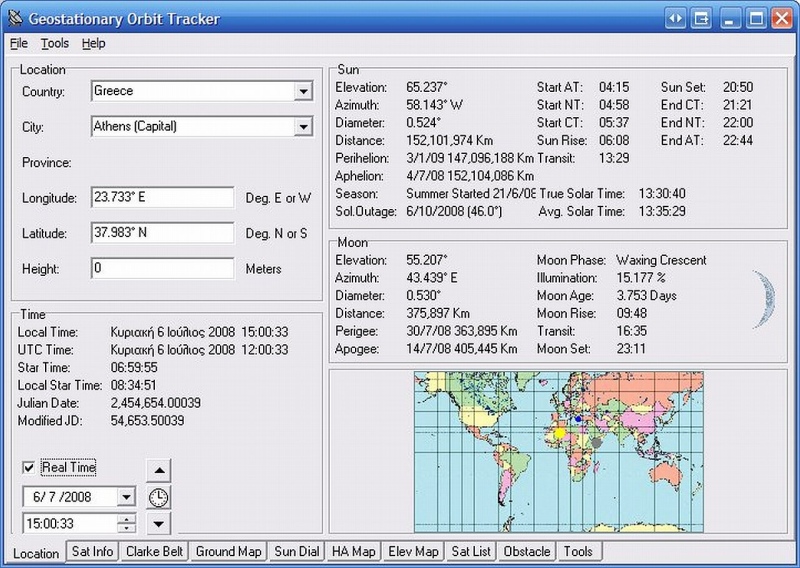
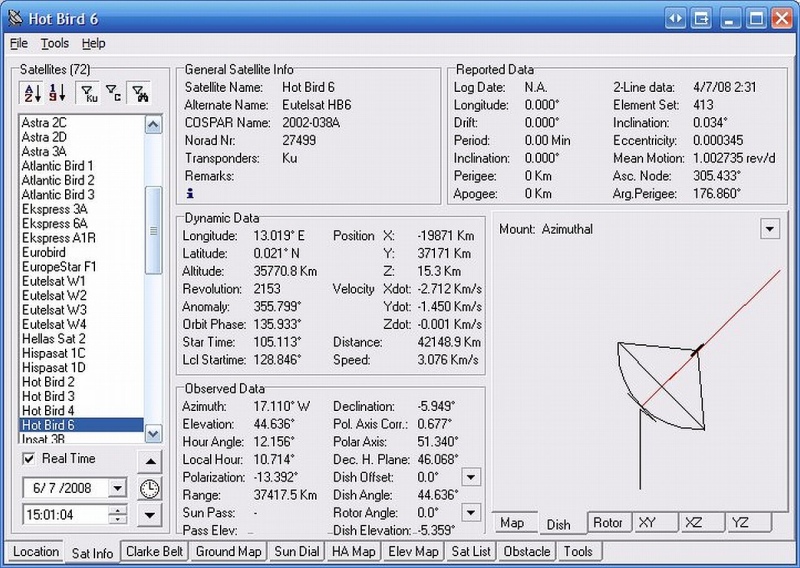
Από τα πιο γνωστά βοηθητικά προγράμματα υπολογισμού των θέσεων των δορυφόρων. Μας δίνει ένα μεγάλο αριθμό από πληροφορίες, όχι μόνο για τους δορυφόρους και τη θέση τους στη γεωστατική τροχιά, αλλά ακόμα και για τον ήλιο και το φεγγάρι σε σχέση με την περιοχή μας. Το πρόγραμμα μπορεί να ενημερωθεί με νεώτερα στοιχεία από το internet, μέσω της επιλογής update, που υπάρχει στο μενού tools>options. Η αρχική ρύθμισή του, όπως σε όλα τα προγράμματα αυτού του είδους, είναι η επιλογή της πόλης διαμονής μας στο tab «Location» ή εναλλακτικά η ενημέρωση των πεδίων «Latitude» (Γεωγραφικό Πλάτος) και «Longitude» (Γεωγραφικό Μήκος) με τις γεωγραφικές μας συντεταγμένες (εικόνα 1). Πηγαίνοντας στο tab «Sat Info» επιλέγουμε από τη λίστα το δορυφόρο του οποίου τα στοιχεία ανύψωσης, αζιμούθιου, skew, απόκλισης θέλουμε να μάθουμε, τα οποία και βλέπουμε στο πεδίο «Observed Data».
Στο ίδιο πεδίο, αν πατήσουμε τα δύο βελάκια, μπορούμε να επιλέξουμε από τις δύο λίστες το κάτοπτρό μας και το μοτέρ μας (αν έχουμε βέβαια κάποιο από αυτά που υπάρχουν ήδη στις λίστες), οπότε και δίνονται στοιχεία και γωνίες, βασισμένα στις δύο αυτές επιλογές (εικόνα 2).
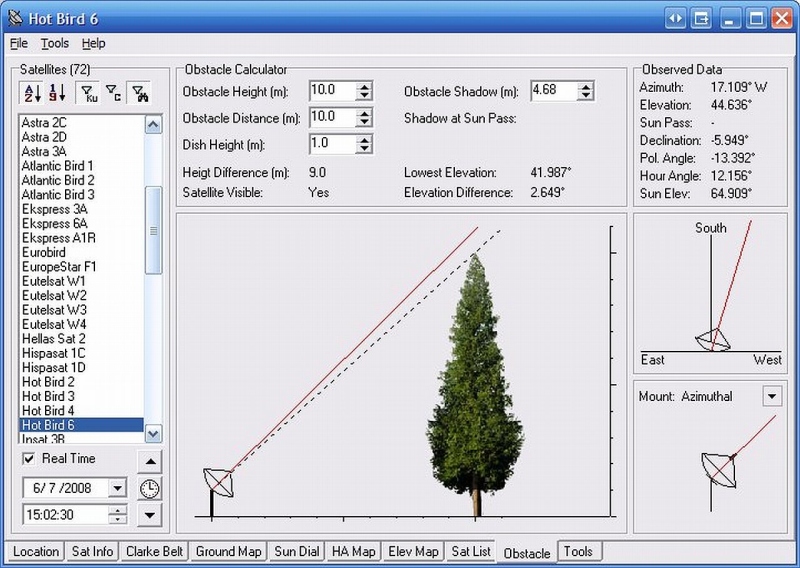
Στο tab «Obstacle» (Εμπόδιο) θα βρούμε ένα χρήσιμο calculator, με το οποίο μπορούμε άμεσα να δούμε αν ένα εμπόδιο που βρίσκεται σε συγκεκριμένη απόσταση από εμάς και έχει γνωστό ύψος, εμποδίζει ή όχι τη θέαση του δορυφόρου που έχουμε επιλέξει (εικόνα 3). To Gorbtrack μπορούμε να το κατεβάσουμε από τη σελίδα
Download: http://members.chello.nl/~berry.walda/GorbTrack_EN.htm
Orbitron
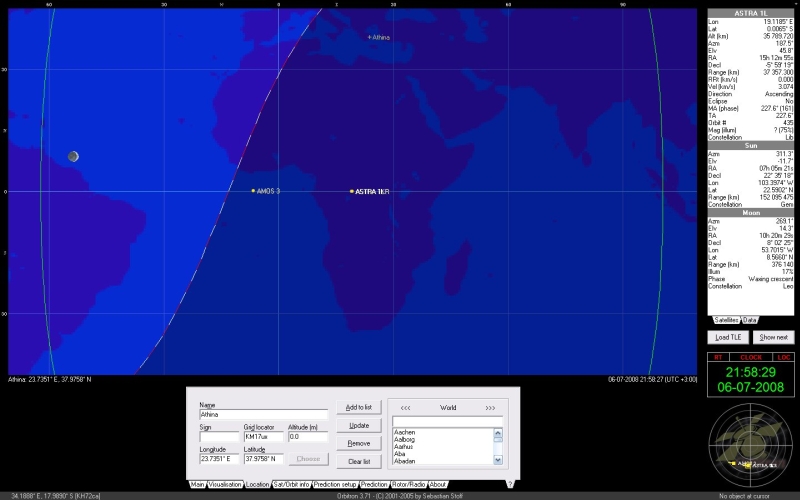
Ένα αρκετά ενδιαφέρον πρόγραμμα και σχετικά άγνωστο, το Orbitron (το οποίο διανέμεται δωρεάν μεν, αλλά με την ιδιότυπη άδεια «Cardware», δηλαδή ο δημιουργός του επιθυμεί την αποστολή σ’ αυτόν μιας καρτ ποστάλ από όσους το χρησιμοποιούν) δίνει πληροφορίες όχι μόνο για τους γεωστατικούς δορυφόρους, αλλά και για πλήθος ακόμα δορυφόρων, σε διάφορες τροχιές. Αυτό που μας ενδιαφέρει βέβαια, είναι οι γεωστατικοί δορυφόροι, για τους οποίους υπάρχει πλήρης και ενημερωμένη λίστα (από το internet). Ανοίγοντας το πρόγραμμα, το πρώτο πράγμα που θα κάνουμε είναι να εισάγουμε ως συνήθως τα στοιχεία διαμονής μας (πόλη αν υπάρχει στη λίστα, μπορούμε να προσθέσουμε και όποια θέλουμε εμείς βέβαια ή γεωγραφικές συντεταγμένες) στο tab «Location». Πατώντας το κουμπί «Load TLE» επιλέγουμε το αρχείο «geo.txt», το οποίο περιέχει τη λίστα με τους γεωστατικούς δορυφόρους. Όταν αυτό φορτωθεί, θα δούμε τη λίστα δεξιά και από αυτήν διαλέγουμε όσους δορυφόρους επιθυμούμε. Πατώντας το κουμπί «Data» που βρίσκεται κάτω ακριβώς από τη λίστα, θα δούμε ανάμεσα στις άλλες πληροφορίες και τις απαραίτητες γωνίες αζιμούθιου (Azm) και ανύψωσης (Elv), που αφορούν το δορυφόρο που μας ενδιαφέρει (εικόνα 4). Πατώντας το tab «Main» μεταφερόμαστε στην οθόνη με τις κύριες επιλογές του προγράμματος, στην οποία θα βρούμε και την επιλογή εξόδου από αυτό.
Download: www.stoff.pl/
Satellite Antenna Alignment
Ένα από τα πολύ καλά προγράμματα για την ευθυγράμμιση ενός δορυφόρου, είναι το Satellite Antenna Alignment (ή SAA). Το πρόγραμμα είναι shareware, αλλά χωρίς κάποια χρονικά όρια χρήσης, απλά, όταν ξεκινά έχει μία οθόνη υπενθύμισης (nag screen) και τίποτα άλλο μέχρι να αποφασίσουμε να το αγοράσουμε. Στην αρχική εκκίνηση κάνουμε τις γνωστές επιλογές στο «Site Location», όπου μπορούμε να σώσουμε όσες θέλουμε με τα στοιχεία διάφορων περιοχών που τυχόν μας ενδιαφέρουν. Μετά από αυτό, απλά διαλέγουμε ένα δορυφόρο από τη λίστα αριστερά και βλέπουμε τις γωνίες αζιμούθιου και ανύψωσης, ακριβώς κάτω από το όνομά του στον πίνακα δεξιά (εικόνα 5).
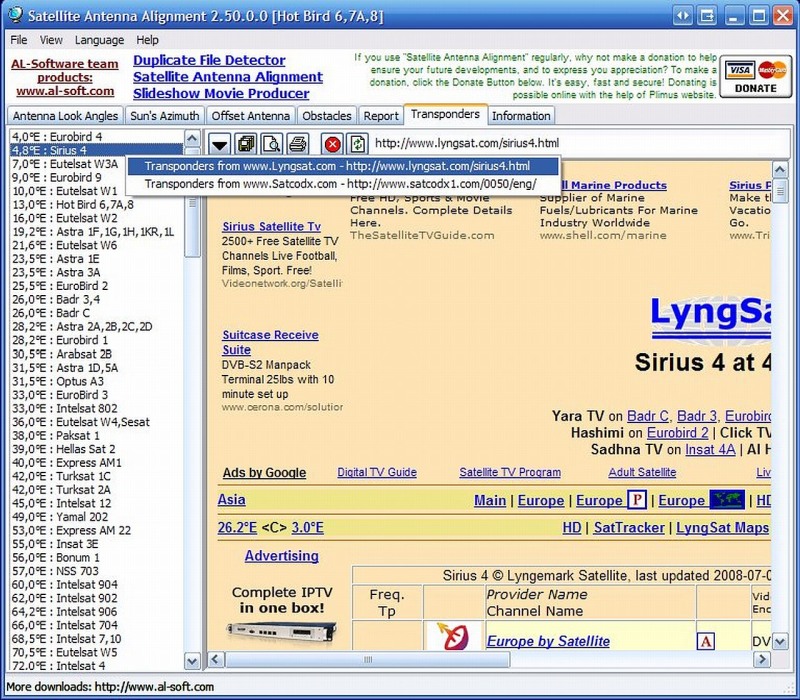
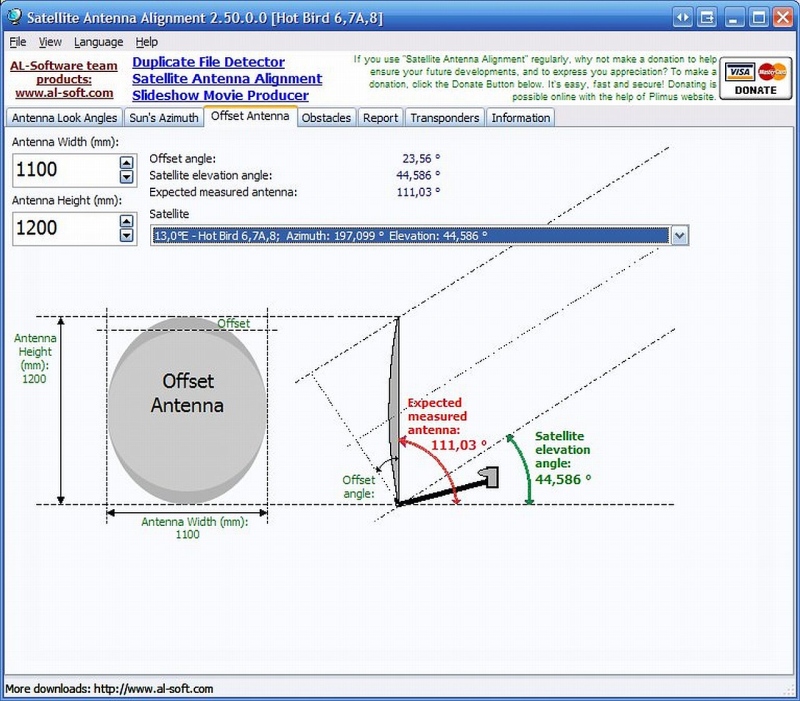
Η λίστα με τους δορυφόρους έχει επίσης ένα χαρακτηριστικό που λείπει από άλλα προγράμματα, δίνει τη δυνατότητα απευθείας σύνδεσης με τις σελίδες (οι οποίες ανοίγουν στο tab «Transponders») που αφορούν κάθε δορυφόρο από το πολύ γνωστό site www.lyngsat.com (εικόνα 6). Στο tab «Sun’s Azimuth» βλέπουμε τις γωνίες αζιμούθιου και ανύψωσης του ήλιου σε πραγματικό χρόνο, πράγμα που μπορεί να μας χρησιμεύσει στη σκόπευση ενός δορυφόρου αν δεν έχουμε άλλο βοηθητικό όργανο, όπως μία πυξίδα παραδείγματος χάρη. Στο tab «Offset Antenna» μπορούμε να υπολογίσουμε τη γωνία offset του κατόπτρου μας, βάζοντας τις διαστάσεις πλάτους και ύψους του.
Επίσης, δίνονται και η γωνία ανύψωσης του δορυφόρου που έχουμε επιλέξει αρχικά, αλλά και η γωνία που θα έχει το κάτοπτρο σε σχέση με το επίπεδο της γης, αν σκοπεύσουμε αυτόν το δορυφόρο (εικόνα 7). Στο tab «Obstacles» βρίσκουμε ένα calculator που υπολογίζει αν ένα κοντινό ή μακρινό αντικείμενο μπορεί να αποτελέσει εμπόδιο για λήψη ενός συγκεκριμένου δορυφόρου. Τέλος, στο tab «Report» έχουμε συγκεντρωμένα τα στοιχεία για τους δορυφόρους, τις θέσεις του ήλιου και τα link για τους transponders, τα οποία μπορούμε να σώσουμε σε ένα αρχείο κειμένου «.txt» ή και να εκτυπώσουμε.
Download: www.al-soft.com/saa/satinfo.shtml
Satellite Finder
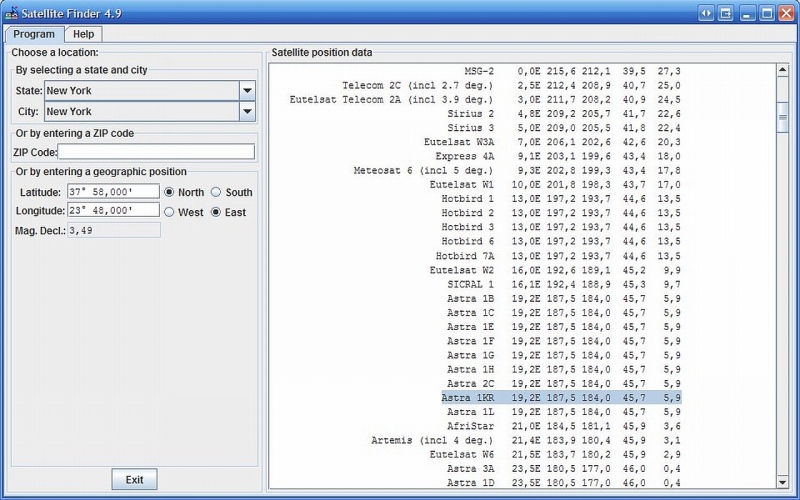
Αρκετά απλό πρόγραμμα, γραμμένο σε Java (που σημαίνει ότι πρέπει να υπάρχει εγκατεστημένη μία πρόσφατη έκδοση των runtimes της στον υπολογιστή μας). Για να βρούμε τις θέσεις των δορυφόρων σε σχέση με την περιοχή μας, αρκεί να δώσουμε τις σωστές γεωγραφικές συντεταγμένες στα πεδία «Latitude» και «Longitude» ή να επιλέξουμε την πόλη μας από τη λίστα που έχει ή να χρησιμοποιήσουμε τον αντίστοιχο ταχυδρομικό κώδικα (οι δύο τελευταίες επιλογές περιορίζονται μόνο για πόλεις των Ηνωμένων Πολιτειών, αφού δεν υπάρχουν άλλες στη λίστα του προγράμματος). Το πρόγραμμα μας δίνει μία λίστα με όλους τους δορυφόρους, με πληροφορίες για το αζιμούθιό τους (μαγνητικό και πραγματικό), ανύψωση, αλλά και το απαραίτητο skew για το LNB (εικόνα 8).
Download: http://vps.arachnoid.com/satfinder/
Satfinder (by Boris Rurenko)
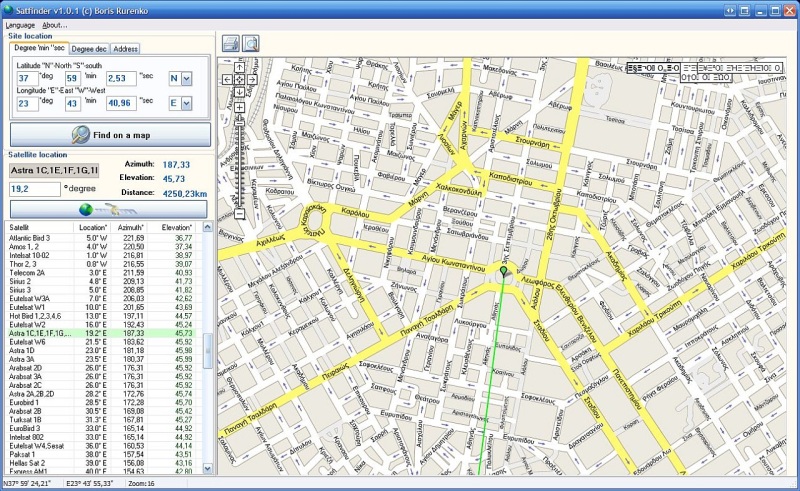
Το συγκεκριμένο πρόγραμμα ακολουθεί μία διαφορετική μέθοδο για τον υπολογισμό των γωνιών ενός δορυφόρου, σε σχέση με τη γεωγραφική μας θέση. Εκμεταλλεύεται τους χάρτες του Google Maps. Κάνουμε κλικ και zoom στο σημείο του χάρτη που θέλουμε και το πρόγραμμα αυτόματα ενημερώνεται με τις γεωγραφικές συντεταγμένες (αν και μπορούμε να τις βάλουμε και χειροκίνητα στα κατάλληλα πεδία αριστερά) του σημείου αυτού. Κατόπιν διαλέγουμε ένα δορυφόρο από τη λίστα αριστερά και υπολογίζονται οι γωνίες σκόπευσης. Επίσης, εμφανίζεται και μία πράσινη γραμμή πάνω στο χάρτη, που δείχνει την κατεύθυνση που βρίσκεται ο δορυφόρος, πράγμα χρήσιμο, αφού μπορούμε με βάση γνωστά τοπογραφικά στοιχεία της περιοχής μας (λόφοι, σπίτια, άλλα αντικείμενα) να κάνουμε τη σκόπευση (εικόνα 9). Το πρόγραμμα απαιτεί λόγω της χρήσης του Google Maps για τη λειτουργία του, μόνιμη σύνδεση με το internet.
SMWLink
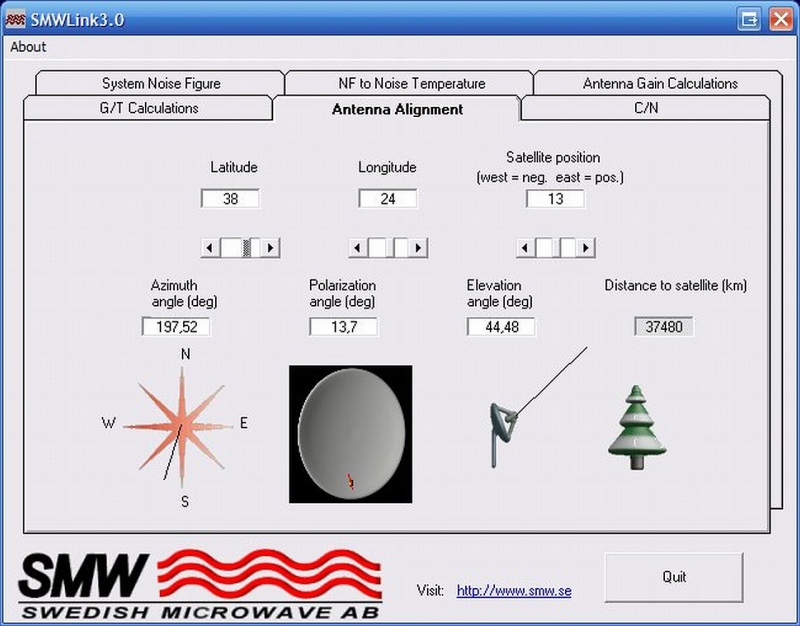
Ένα δωρεάν και πολύ γνωστό πρόγραμμα, που διανέμεται από τη Swedish Microwave, είναι το SMWLink. Προσφέρει ένα βασικό υπολογιστή ευθυγράμμισης στο tab «Antenna Alignment», αφού δώσουμε τις γεωγραφικές συντεταγμένες μας και τη θέση του δορυφόρου (εικόνα 10). Πέρα από αυτές τις πληροφορίες, το SWMLink δίνει τη δυνατότητα υπολογισμού αρκετών άλλων παραμέτρων που αφορούν το δορυφορικό μας σύστημα, στα υπόλοιπα tabs.
Χρησιμότατος είναι ο υπολογισμός του C/N (Φέρον προς Θόρυβο) κι αυτό, διότι μας δίνει την εικόνα του σήματος που θα έχουμε σε διάφορες καιρικές συνθήκες (από καθαρό ουρανό, μέχρι πολύ ισχυρή βροχόπτωση), ανάλογα με τα επιμέρους στοιχεία της εγκατάστασής μας, δηλαδή το μέγεθος του κατόπτρου και την ποιότητά του, την ισχύ σήματος που δεχόμαστε από το δορυφόρο, το θόρυβο συστήματος (ο οποίος υπολογίζεται στο tab «System Noise Figure») και την απόσταση από το δορυφόρο (εικόνα 11). Ένας άλλος χρήσιμος υπολογισμός που κάνει το πρόγραμμα, είναι το κέρδος του κατόπτρου σε συνάρτηση με το μέγεθός του, την απόδοσή του και τη συχνότητα λήψης από το tab «Antenna Gain Calculations».
Download: www.smw.se/SMWLink.htm
Satmaster+
To Satmaster+ ξεφεύγει τελείως από την κατηγορία των προγραμμάτων ευθυγράμμισης και βρίσκεται στην ειδική κατηγορία των Link Budget (προγράμματα υπολογισμού όλων των παραμέτρων, για την επικοινωνία σε επίπεδα εκπομπής και λήψης ενός δορυφόρου με ένα επίγειο σταθμό). Η αναφορά του εδώ γίνεται απλά για ενημέρωση, ώστε αν υπάρχει ενδιαφέρον από κάποιους για τέτοια προγράμματα, να του ρίξουν μια ματιά. Πάντως, μπορούμε να το χρησιμοποιήσουμε άνετα και πολύ εύκολα για τον υπολογισμό των γωνιών ενός δορυφόρου. Ανοίγοντάς το, πηγαίνουμε στο μενού Table > International Look Angles, στο παράθυρο που ανοίγει επιλέγουμε το δορυφόρο που μας ενδιαφέρει από το κουμπί «Satellite» και πατάμε OK (εικόνα 12).
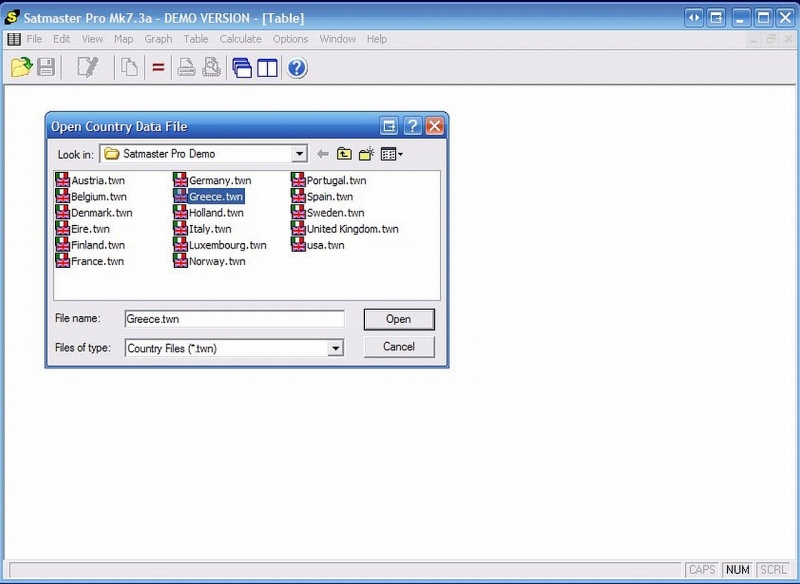
Ανοίγει ένα δεύτερο παράθυρο, που καλούμαστε να επιλέξουμε το αρχείο με τα δεδομένα των πόλεων της χώρας που μας ενδιαφέρει, επιλέγουμε Greece.twn (στο demo που μπορούμε να κατεβάσουμε από το site του προγράμματος, προσφέρεται μία λίστα με λίγες ελληνικές πόλεις) για την Ελλάδα (εικόνα 13).
Αυτόματα, υπολογίζονται όλες οι χρήσιμες γωνίες αζιμούθιου (πραγματικού και μαγνητικού), ανύψωσης κ.λπ., για όλες τις πόλεις που περιέχονται στο αρχείο με τα δεδομένα που επιλέξαμε πριν (εικόνα 14). Το πρόγραμμα έχει τόσες πολλές δυνατότητες, που είναι αδύνατον ακόμα και να απαριθμηθούν με λίγα λόγια.
Download: www.arrowe.com (demo)
Προγράμματα ρύθμισης κατόπτρου
Fastsatfinder
Το πρόγραμμα αυτό είναι η καλύτερη υλοποίηση ενός προγράμματος ένδειξης σήματος ενός transponder, ώστε να μπορέσουμε να κάνουμε την εγκατάσταση ενός κατόπτρου ή τη ρύθμισή του σε αρκετά λεπτομερές επίπεδο. Αφού κατεβάσουμε και εγκαταστήσουμε την τελευταία του έκδοση 2.70 από το site του, προχωράμε στην αρχική ρύθμιση που είναι η επιλογή της DVB κάρτας μας. Υποστηρίζονται αρκετές κάρτες και αρκετές περισσότερες μέσω του BDA interface. Η υποστήριξη δεν είναι σε όλες το ίδιο καλή και έτσι μπορούν να υπάρξουν δυσλειτουργίες, όπως για παράδειγμα στην περίπτωση της Skystar HD 2, που δεν μπορούσε να συντονιστεί πάνω από τους 11.700MHz με αυτό το πρόγραμμα. Με τη Skystar 2 δεν υπήρχε κανένα πρόβλημα όμως. Το επόμενο βήμα είναι οι τυχόν απαραίτητες ρυθμίσεις για διακόπτες DiSEqC. Αμέσως μετά, επιλέγουμε το δορυφόρο που μας ενδιαφέρει και ακολουθεί η επιλογή ενός transponder αυτού του δορυφόρου. Αν το κάτοπτρό μας είναι σωστά τοποθετημένο ήδη, θα δούμε σε λίγα δευτερόλεπτα την ένδειξη σήματος από αυτό το transponder (εικόνα 15).
Αν μας ενδιαφέρει η λεπτομερής και σε βάθος χρόνου ένδειξη, μπορούμε να κάνουμε διπλό κλικ κάπου πάνω στο πρόγραμμα (ή κάνουμε κλικ στο κουμπί με το φακό) οπότε γίνεται μεταγωγή σε full screen και δίνονται ενδείξεις σήματος ανά τακτά χρονικά διαστήματα, που αν θέλουμε, αλλάζουμε από την επιλογή «Update Speed» (εικόνα 16).
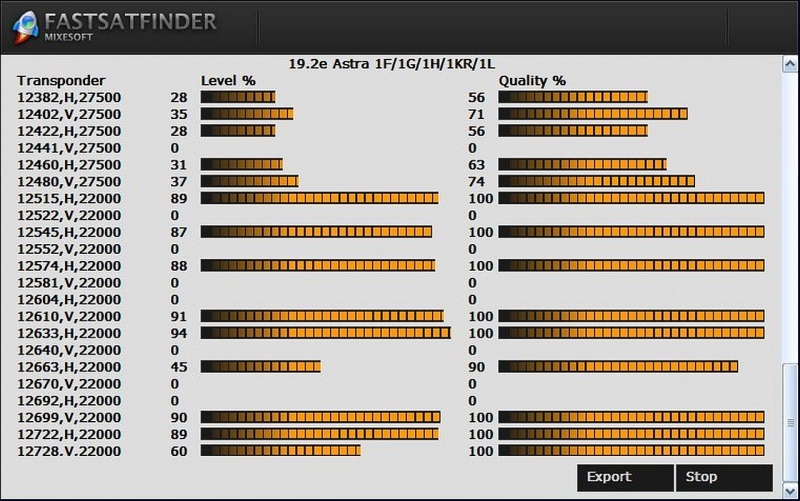
Γυρνώντας ξανά στην κεντρική οθόνη του προγράμματος, μπορούμε να κάνουμε σάρωση των transponder του δορυφόρου που έχουμε επιλέξει, πατώντας το κουμπί «Levels» και να έχουμε ένδειξη για το σήμα και την ποιότητά του σε ένα γράφημα (εικόνα 17). Το πρόγραμμα προσφέρει ακόμα μία πολύ καλή υπηρεσία, που μας δίνει τη δυνατότητα να δούμε τις ενδείξεις σήματος ενός transponder, μέσω της επιλογής «Mobile Settings» σε ένα κινητό τηλέφωνο ή σε ένα Laptop και μέσω του ασύρματου δικτύου μας.
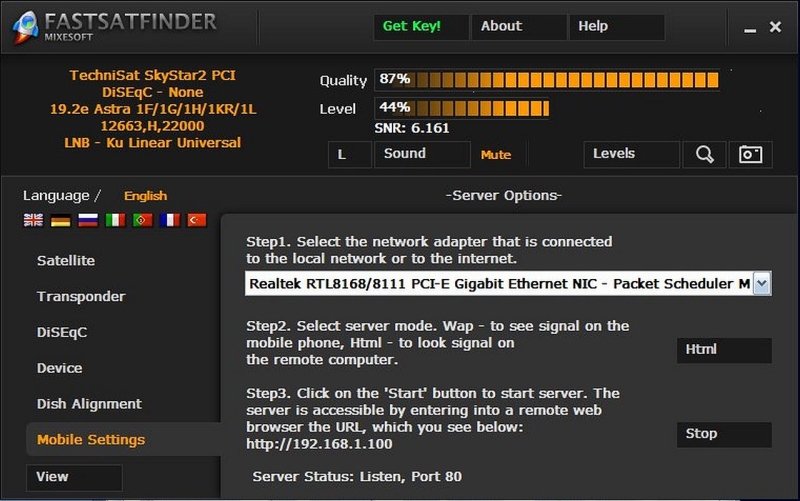
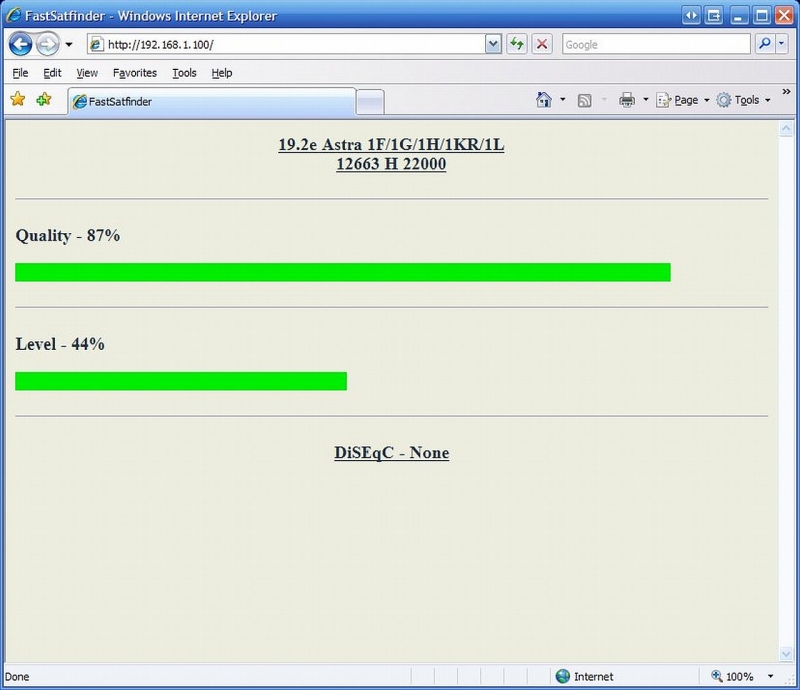
Για να ενεργοποιήσουμε αυτήν τη δυνατότητα, επιλέγουμε πρώτα από όλα την κάρτα δικτύου μας, μετά τον τρόπο λειτουργίας του Server (WAP για κινητό τηλέφωνο, HMTL για PC) και τέλος πατάμε το start για να ξεκινήσει τη λειτουργία του ο Server (εικόνα 18). Καταγράφουμε την IP που αναφέρεται χαμηλά κάτω στο παράθυρο και την αντίστοιχη port, τις οποίες θα δώσουμε στον browser που χρησιμοποιούμε στο απομακρυσμένο computer. Αν οι ρυθμίσεις δικτύου μας είναι εντάξει και δεν έχουμε προβλήματα με firewall κ.λπ., ανοίγοντας τον browser στο απομακρυσμένο PC και δίνοντας την IP που καταγράψαμε, θα εμφανιστεί σε λίγα δευτερόλεπτα η ένδειξη σήματος και ποιότητας, όπως ακριβώς φαίνεται και στην κύρια οθόνη του fastsatfinder.
Η ανανέωση της οθόνης γίνεται ανά ορισμένα δευτερόλεπτα (εικόνα 19). Αλλά δεν τελειώνουμε εδώ, μέσα από τον browser μας μπορούμε να τηλεχειριστούμε το fastsatfinder, επιλέγοντας διαφορετικό δορυφόρο/transponder, αλλάζοντας και τις ρυθμίσεις DiSEqC αν θέλουμε. Αρκεί να κάνουμε κλικ στα αντίστοιχα link, όπως φαίνονται στη σελίδα που ανοίγει. Το fastsatfinder έχει ακόμα μία ενδιαφέρουσα επιλογή, μπορεί να μας δώσει τις απαραίτητες πληροφορίες για τις γωνίες ρύθμισης/σκόπευσης του κατόπτρου μας, από το κουμπί «Dish Alignment». Ένα δυσάρεστο στοιχείο αυτού του προγράμματος, είναι ότι ως shareware έχει πολύ περιορισμένο χρόνο χρήσης, μόνο μιας ώρας για δοκιμή, μετά παύει να λειτουργεί αν δεν το αγοράσουμε.
Download: www.fastsatfinder.com/
Progfinder
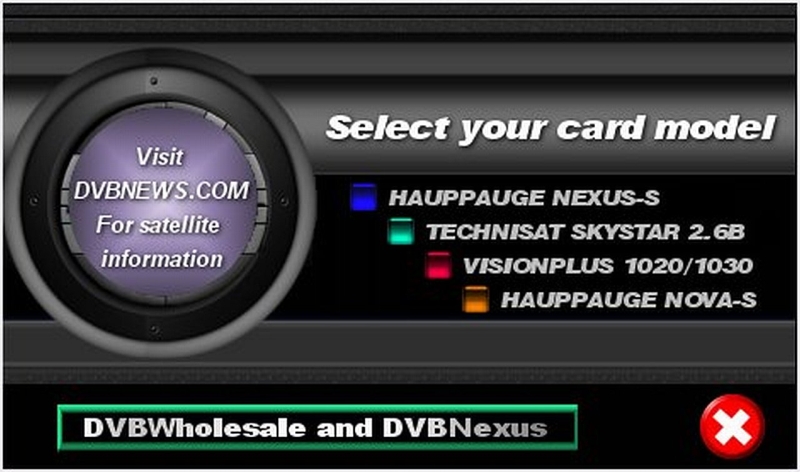
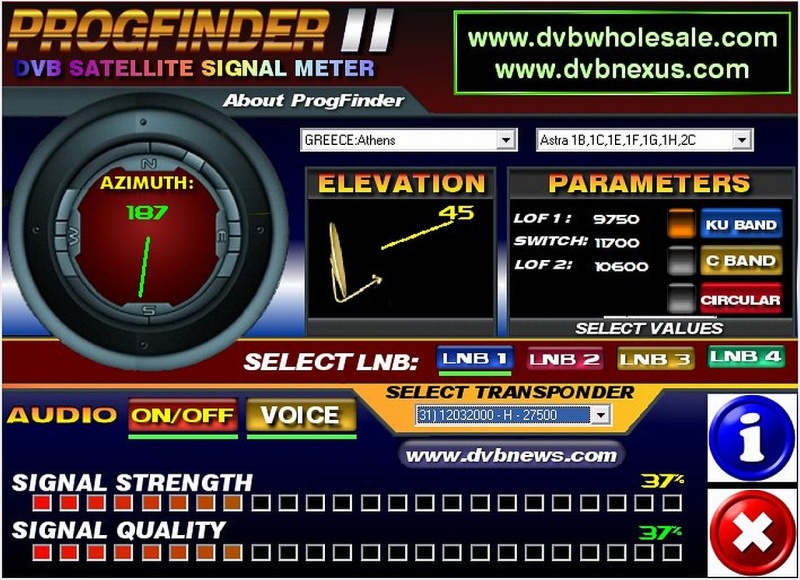
Αντίστοιχο πρόγραμμα όπως το fastsatfinder, είναι το Progfinder ΙΙ. Πολύ πιο απλό στη χρήση όμως, και χωρίς τις έξτρα λειτουργίες του προηγούμενου προγράμματος. Υποστηρίζει λίγες κάρτες, συγκεκριμένα τις Hauppauge Nexus-S και Nova, τις Visionplus 1020/1030 και την Skystar 2. Ξεκινώντας το πρόγραμμα, πρέπει να επιλέξουμε την κάρτα που χρησιμοποιούμε (εικόνα 20). Αμέσως μετά ανοίγει το κύριο παράθυρο του προγράμματος, όπου μετά την επιλογή της πόλης μας (για την Ελλάδα έχει μόνο την Αθήνα και Θεσσαλονίκη, αν θέλουμε βέβαια μπορούμε εύκολα να προσθέσουμε κι άλλες στο αρχείο city.lst, που βρίσκεται στο φάκελο εγκατάστασης του προγράμματος) και το δορυφόρο που μας ενδιαφέρει.
{p21}Από το «Select Transponder» επιλέγουμε ένα transponder αυτού του δορυφόρου και βλέπουμε το σήμα και την ποιότητά του στους δύο μετρητές που βρίσκονται στο κάτω μέρος του παραθύρου (εικόνα 21).
{p22}SS2 Signalscope
Είναι ένα πολύ απλό πρόγραμμα ένδειξης σήματος, το οποίο δουλεύει μόνο με τη Skystar 2. Για να λειτουργήσει, προϋποθέτει τον προσυντονισμό της κάρτας σε κάποιο transponder μέσω τρίτου προγράμματος (όπως ένα οποιοδήποτε πρόγραμμα DVB viewer). Το πρόγραμμα δείχνει σε πραγματικό χρόνο το σήμα που λαμβάνουμε από αυτήν τη συχνότητα, όπως και επίπεδα μέγιστης, ελάχιστης και μέσης τιμής μεγέθους του σήματος (εικόνα 22). Δυστυχώς, δεν έγινε εφικτό να λειτουργήσει κανονικά στην εγκατάσταση των Windows XP με SP3 που υπάρχει αυτήν τη στιγμή στο PC, ίσως υπάρχουν προβλήματα συμβατότητας και με τον τελευταίο driver 4.4.3 της Skystar 2. Σίγουρα δούλευε χωρίς πρόβλημα παλαιότερα σε XP με SP2 και παλαιότερες εκδόσεις των driver.
Download: http://ngine.com.ru/progs.php
{p23}SS2 Graphlevels (SS2gl)
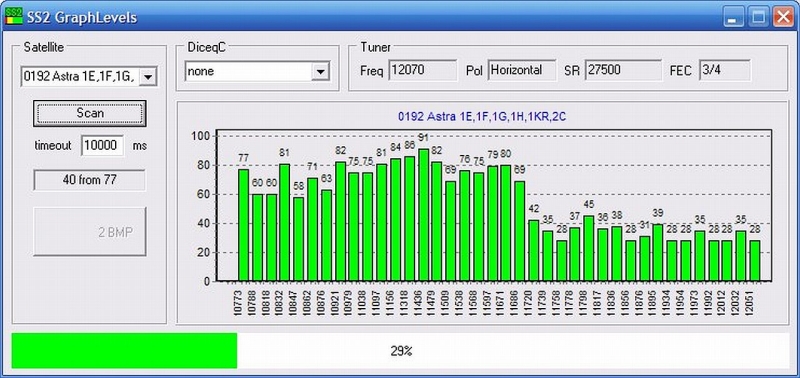
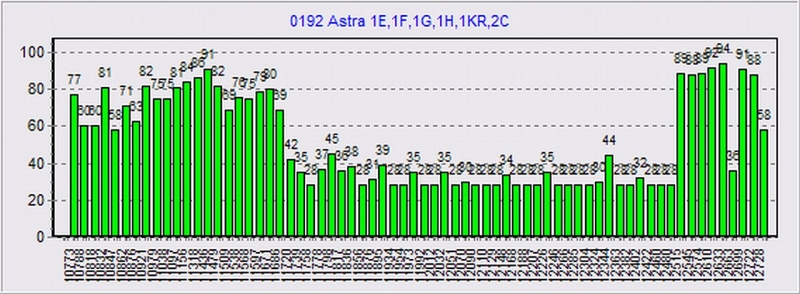
Το SS2 Graphlevels είναι ένα πρόγραμμα που δουλεύει μόνο με τη Skystar 2 και με τη βοήθειά του μπορούμε να δούμε το σήμα όλων των transponder ενός δορυφόρου (δουλεύει με τον ίδιο τρόπο όπως και το «Levels» του Fastsatfinder που αναφέρθηκε παραπάνω). Για να λειτουργήσει σε εγκαταστάσεις Windows που έχουν νεώτερες εκδόσεις του driver της Skystar 2 από την 4.3.0, χρειάζεται να τοποθετηθεί στο φάκελο που αποσυμπιέζουμε το πρόγραμμα και το αρχείο Skydll.dll της έκδοσης 4.3.0, διαφορετικά το πρόγραμμα μπαίνει σε ένα ατελείωτο loop μηνυμάτων λάθους και μόνο από τον task manager μπορούμε να το κλείσουμε. Ξεκινώντας το πρόγραμμα, επιλέγουμε το δορυφόρο που θέλουμε να σκανάρουμε από τη λίστα (καλό είναι να έχουμε ενημερωμένα transponders .ini στο φάκελο του SS2gl). Κατόπιν αυξάνουμε το «Timeout» από 3.000msec σε τουλάχιστον 10.000, διότι το πρόγραμμα δεν καταφέρνει να κλειδώσει εύκολα τα σήματα των transponder (και ακόμα πιο δύσκολα, όσα έχουν υψηλό FEC και χαμηλό SR) και έτσι, με αυτήν τη ρύθμιση, του δίνουμε περισσότερο χρόνο για να το κάνει. Βέβαια, αυτό σημαίνει ότι η ανίχνευση ενός δορυφόρου – και ιδιαίτερα σε όσους έχουν πολλά transponder – θα είναι ιδιαίτερα αργή. Πατάμε το κουμπί scan και αρχίζει η ανίχνευση (εικόνα 23).
{p24}Μετά από κάποιο χρονικό διάστημα που θα τελειώσει, πατώντας το κουμπί «2 BMP» μπορούμε να σώσουμε σε γράφημα τα αποτελέσματά της (εικόνα 24). Εδώ πρέπει να επισημάνουμε δύο σημεία που χρειάζονται προσοχή. Το πρώτο είναι ότι το γράφημα που σώζεται έχει σταθερή ανάλυση 569×609 pixel, που σημαίνει ότι όσο πιο πολλά transponder έχει ένας δορυφόρος, τόσο λιγότερο ευδιάκριτα θα φαίνεται το σήμα και η συχνότητά τους στο γράφημα. Η λύση είναι σχετικά απλή, μπορούμε να χρησιμοποιήσουμε προσαρμοσμένα transponder .ini, τα οποία θα περιέχουν συγκεκριμένο αριθμό από transponder (π.χ. μόνο τα transponder της Low Band ή όσα είναι σε οριζόντια πόλωση κ.λπ.). Ένα δεύτερο σημείο που χρειάζεται προσοχή, είναι ότι στο πεδίο που αναγράφεται το όνομα του δορυφόρου μέσα στο transponder .ini, δεν θα πρέπει να περιέχονται χαρακτήρες που δεν τους δέχονται τα Windows στα ονόματα των αρχείων, (π.χ. “/” ). Και αυτό, διότι αυτό το όνομα θα χρησιμοποιηθεί όταν θα σώσουμε σε .bmp το γράφημα και αν υπάρχει τέτοιος χαρακτήρας, θα βγει μήνυμα λάθους.
Download: http://ss2.planetsat.ru/