


Port Forwarding
Η απαραίτητη ρύθμιση στην διαδικτυακή επικοινωνία

Featured | Είτε πρόκειται για υλοποίηση FTP Server, Web Server, Streaming, είτε ακόμα και για CardSharing, το Port Forwarding είναι το κλειδί σε όλες τις διαδικτυακές εφαρμογές. Όσο κάποιος παραμένει στα πλαίσια του εσωτερικού τοπικού δικτύου LAN δε χρειάζεται να το γνωρίζει, αλλά εάν θελήσει να ξεφύγει από τα στενά αυτά όρια, τότε σίγουρα θα εμπλακεί με το Port Forwarding.
Η εποχή που μπορούμε να λαμβάνουμε εξ αποστάσεως εικόνα από το δορυφορικό μας δέκτη (video streaming), εάν αυτός βέβαια υποστηρίζει αυτήν τη δυνατότητα, είναι πλέον πραγματικότητα. Πραγματικότητα είναι όμως τόσο το sharing, αλλά και γενικότερα η απομακρυσμένη διαχείριση των αρχείων διάφορων δορυφορικών δεκτών (κάτι δηλαδή σαν την απομακρυσμένη διαχείριση ενός υπολογιστή μέσω διαδικτύου).
Είτε θελήσουμε να πάρουμε stream εικόνας είτε να κάνουμε sharing, χρειάζεται να κάνουμε μερικές πολύ απλές ρυθμίσεις στο router μας, έτσι ώστε να μπορούμε να επικοινωνήσουμε με το δέκτη μας. Οι ίδιες ρυθμίσεις, βέβαια, είναι απαραίτητο να γίνουν όταν πρόκειται να εκτελέσουμε και άλλες εφαρμογές με άλλες συσκευές, όπως αμφίδρομο Video Gaming, PC Remote Desktop, video streaming, από IP κάμερα ή δικτυακό καταγραφικό (DVR) κ.λπ.
Ένας μέρος της διαδικασίας των ρυθμίσεων που γίνεται στο router, έτσι ώστε να μπορεί να πραγματοποιηθεί αυτή η απομακρυσμένη σύνδεση ή διαχείριση, ονομάζεται port forwarding. Το port forwarding είναι μια πολύ απλή διαδικασία, αρκεί να μπείτε στη φιλοσοφία του όλου εγχειρήματος που είναι η εξής:
Έστω ότι θέλουμε να επικοινωνήσουμε με μια δικτυακή συσκευή απομακρυσμένα. Για να συμβεί αυτό όμως, χρειαζόμαστε πρώτα απ’ όλα, το πρόγραμμα επικοινωνίας. Για παράδειγμα, χρειαζόμαστε το πρόγραμμα VLC αν θέλουμε να πάρουμε stream εικόνας από το δορυφορικό δέκτη ή στην περίπτωση του sharing, το πρόγραμμα client που διαθέτει ο δέκτης, που δεν είναι τίποτε περισσότερο από το πρόγραμμα επικοινωνίας. Το πρόγραμμα αυτό μπορεί να βρίσκεται ενσωματωμένο σε κάποιο image (π.χ. CC CAM στα PLI images για dreambox) είτε να προστίθεται μετά το κυρίως image μέσω FTP.
Επίσης, χρειαζόμαστε τη WAN IP του απομακρυσμένου router, που είναι είτε είναι στατική είτε τρέχουσα δυναμική (σίγουρα είναι καλύτερα να υπάρχει σταθερή IP, αλλά και με δυναμική μπορούμε να δουλέψουμε). Oπως γνωρίζετε, ο router διαθέτει δύο IP, μία WAN IP, με την οποία επικοινωνεί με το διαδίκτυο και μία LAN IP για την επικοινωνία με το τοπικό δίκτυο, η οποία λειτουργεί ως Gateaway για τις υπόλοιπες συσκευές του τοπικού δικτύου.
Στη συνέχεια θα πρέπει να γνωρίζουμε τη local IP (τοπική IP) της συσκευής που θέλουμε να διαχειριστούμε ή να επικοινωνήσουμε και που συνήθως αποδίδεται αυτόματα μέσω DHCP από το router.
Τέλος, θα χρειαστούμε δύο επίσης πολύ βασικές παραμέτρους που δεν είναι άλλες από τις πόρτες επικοινωνίας του router και της συσκευής που θέλουμε να επικοινωνήσουμε. Ο router μας, κατόπιν βέβαια ρύθμισης, ανταποκρίνεται σε μία public port, έχει δηλαδή μία πόρτα (ή και περισσότερες) που αν τη “χτυπήσουμε”, μας ανοίγει και μπαίνουμε μέσα. Φυσικά, αναφερόμαστε σε πακέτα δεδομένων με συγκεκριμένη διεύθυνση εκκίνησης και προορισμού, απλά προσπαθούμε να σας περιγράψουμε όσο πιο απλοϊκά γίνεται την όλη διαδικασία.
Η συσκευή μας (π.χ. ο δορυφορικός μας δέκτης) έχει μια δική του τοπική πόρτα επικοινωνίας (Local port), που είναι αυτή που θα πρέπει να “χτυπήσουμε” (να δηλώσουμε) για να επικοινωνήσουμε μαζί του. Για να γίνει όμως κάτι τέτοιο, θα πρέπει να αντιστοιχίσουμε αυτές τις πόρτες επικοινωνίας και τη Local IP, στο αντίστοιχο μενού του router. Έτσι, αν δηλώσουμε στο πρόγραμμα επικοινωνίας τη WAN IP του router και την πόρτα που ορίζουμε να ανταποκρίνεται (public port), θα μας δώσει το δικαίωμα να συνδεθούμε με το δορυφορικό μας δέκτη μέσω της Local port και Local IP. Μετά όμως από αυτήν τη θεωρητική εισαγωγή, καλό θα ήταν να βλέπαμε αυτές τις ρυθμίσεις στην πράξη.
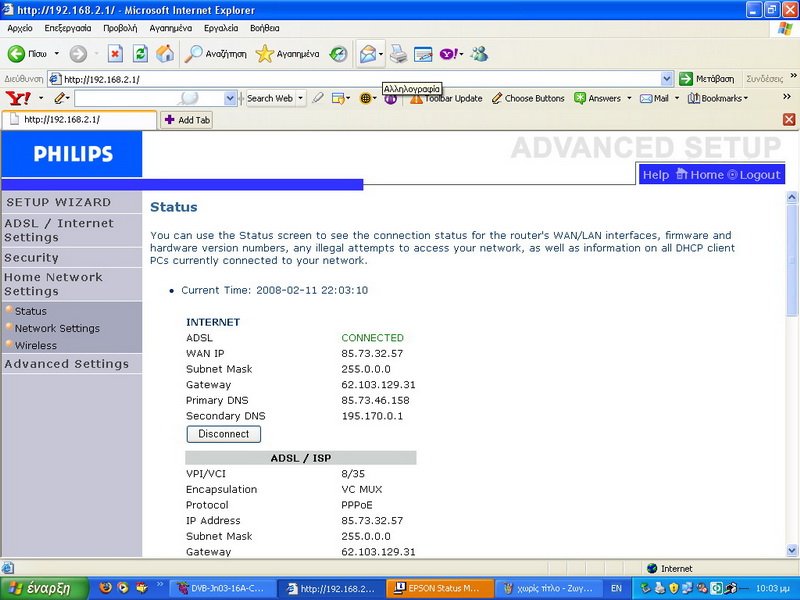
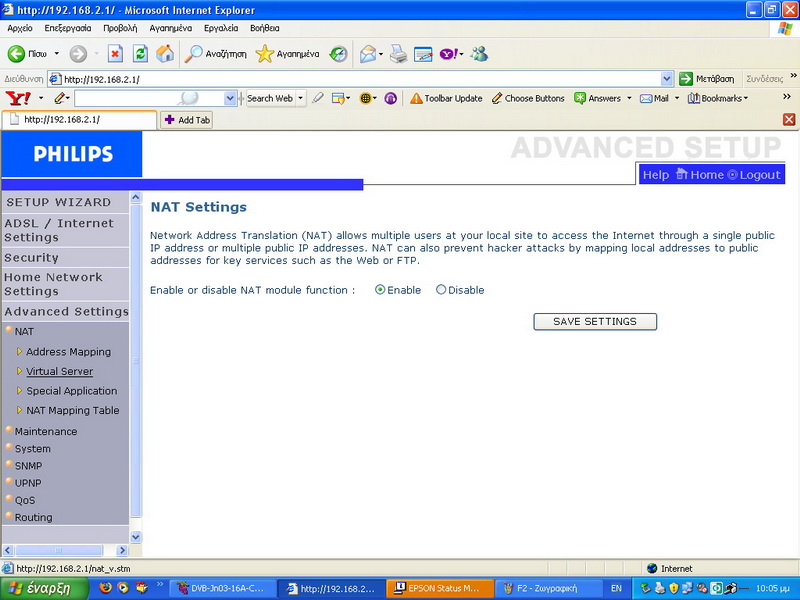
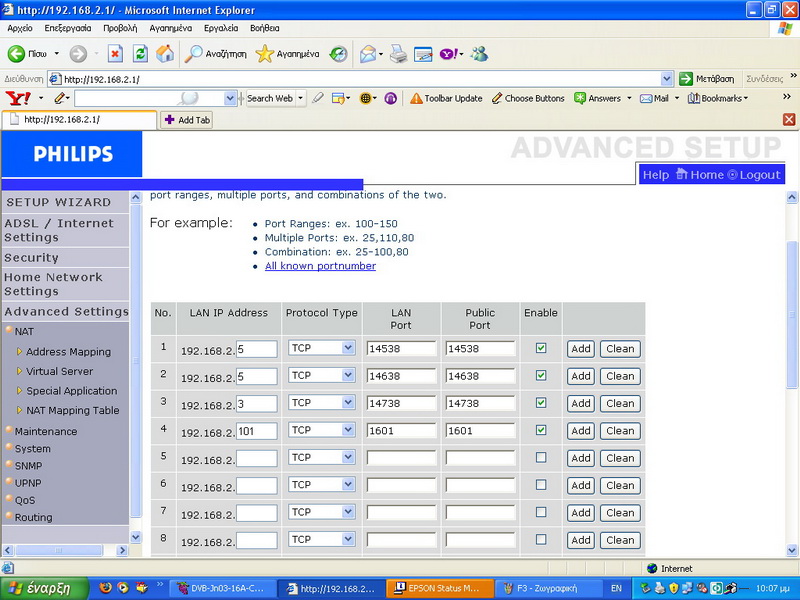
Στο router της PHLIPS που χρησιμοποιούμε στο παράδειγμά μας, πληκτρολογούμε αρχικά μέσω browser (όπως ο Internet Explorer) την τοπική IP του router (εικόνα 1), έπειτα επιλέγουμε advanced settings (εικόνα 2) και έπειτα ρυθμίσεις NAT (εικόνα 3). Στις ρυθμίσεις ΝΑΤ επιλέγουμε Virtual server, όπου εδώ γίνονται όλες οι ρυθμίσεις για το Port forward (εικόνα 4). Η διαδικασία αυτή είναι η ίδια, ανεξάρτητα από το router που διαθέτετε.
Αρχικά θα πρέπει να δηλώσουμε την τοπική IP που έχει η συσκευή του τοπικού δικτύου, με την οποία θέλουμε να επικοινωνήσουμε από απόσταση. Σαν πρωτόκολλο επικοινωνίας αφήνουμε το TCP, ενώ έπειτα ρυθμίζουμε τη LAN Port που θα ανταποκρίνεται η συσκευή μας και την Public Port που θα ανταποκρίνεται απομακρυσμένα ο router μας.
Στην ουσία, δηλώνουμε στο router μας πως όποιος τον καλέσει στη συγκεκριμένη Public port, αυτομάτως να προωθήσει την κλήση σε μια συσκευή του τοπικού δικτύου (π.χ. δορυφορικός δέκτης) με τη συγκεκριμένη Local IP που δηλώθηκε στη συγκεκριμένη πόρτα επικοινωνίας (Local port) που διαθέτει.
Εννοείται, πως την ίδια Local port θα έχουμε δηλώσει στις ρυθμίσεις δικτύου του δορυφορικού δέκτη. Αν προσέξατε, έχουμε δηλώσει ίδια Local port και Public port. Θα μπορούσαμε να δηλώσουμε διαφορετική Public port και Local port, αλλά συνήθως δηλώνουμε την ίδια.
Χρήσιμες λεπτομέρειες
Συνήθως, οι δορυφορικοί δέκτες διαθέτουν default (προρυθμισμένη) πόρτα επικοινωνίας, την 80. Σε εφαρμογές απομακρυσμένης διαχείρισης, θα πρέπει να την αλλάζετε. Επίσης, θα πρέπει να ξέρετε πως δεν μπορεί να δηλωθεί σαν Public port, μιας και η συγκεκριμένη χρησιμοποιείται για άλλες εφαρμογές και είναι μπλοκαρισμένη.
Κάποια ports μπορεί να είναι μπλοκαρισμένα από τον ίδιο τον internet provider που διαθέτετε. Για παράδειγμα, η Otenet έχει μπλοκαρισμένα τα ports 1 έως και 1023, τα ports 1433-3389 και την πόρτα 5000, όπως αναφέρει στην επίσημη ιστοσελίδα της. Αυτό σημαίνει ότι αν δηλώσετε σαν Public port μία από τις παραπάνω, δεν θα μπορέσετε να επικοινωνήσετε απομακρυσμένα με τον εν λόγω δορυφορικό δέκτη μέσω WAN.
Κάποιες άλλες εφαρμογές χρησιμοποιούν πολύ συγκεκριμένα ports, που δεν μπορούμε να αλλάξουμε. Κάποια router, μέσα από το αντίστοιχο μενού ρυθμίσεων για Virtual Server, μας δίνουν έτοιμα τα Ports που χρησιμοποιούν κάποιες εφαρμογές ή video games. (Σίγουρα δεν θα δείτε ports που ρυθμίζονται για sharing, οπότε εκεί θα πρέπει να αυτοσχεδιάσετε).
Επίσης, υπάρχει ιστοσελίδα στο διαδίκτυο, που αναφέρεται στα ports που χρησιμοποιούνται από συγκεκριμένες εφαρμογές, όπως το www.portforward.com/cports.htm, ενώ παράλληλα διατίθεται και πρόγραμμα που μπορεί μετά από κάποιες ρυθμίσεις να ρυθμίσει αυτόματα τις πόρτες του router σας ανάλογα με την εφαρμογή, χωρίς να χρειαστεί να μπούμε μέσα στο μενού του router.
Μια άλλη σημαντική λεπτομέρεια είναι πως δεν μπορούμε να προωθήσουμε το ίδιο port σε δύο διαφορετικές συσκευές του δικτύου μας, ταυτόχρονα. Αυτό βέβαια θα σας το υπενθυμίσει και ο router σας, μη δεχόμενος να αποθηκεύσει τη συγκεκριμένη ρύθμιση.
Sharing και δυναμική IP
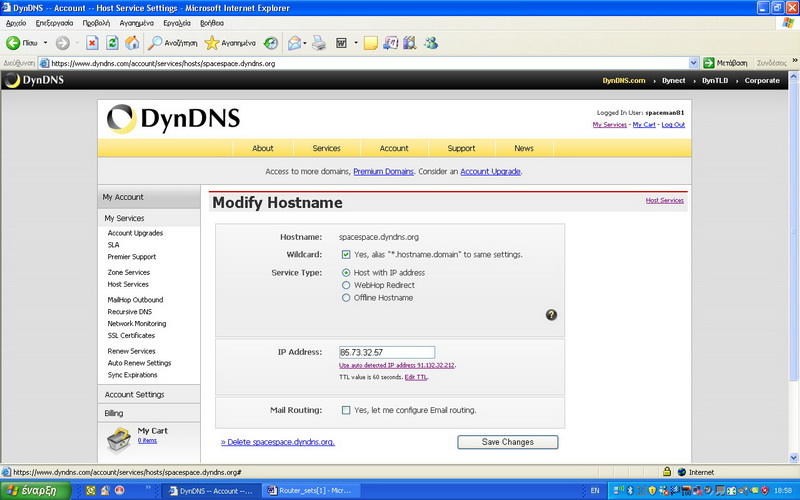
Πρόκειται για μια τελευταία σημαντική λεπτομέρεια που αφήσαμε για το τέλος, ενώ αποτελεί ένα από τα πρώτα βήματα που κάνουμε όσον αφορά την εξ αποστάσεως επικοινωνία. Εάν δεν έχετε στατική IP, αλλά δυναμική, που ως γνωστόν μπορεί να αλλάξει για διάφορους λόγους, θα πρέπει να βρείτε τον τρόπο, ώστε ακόμα και να αλλάξει, να μη χρειάζεται κάθε φορά επαναρύθμιση, για αυτόν που επικοινωνεί μαζί σας ως client. Αυτό μπορεί να επιτευχθεί χρησιμοποιώντας την υπηρεσία dynamic DNS, κάνοντας εγγραφή σε ένα από τα sites www.dyndns.org ή www.no-ip.com.
Σύμφωνα με την υπηρεσία αυτή, μπορείτε να δώσετε όνομα στην τρέχουσα δυναμική IP που διαθέτει ο router σας. Τότε, ο dynamic DNS Server ενημερώνεται για την IP σας και με τη σειρά του ενημερώνει το router του server – δέκτη, ο οποίος με τη σειρά του ενημερώνει τον client (για παράδειγμα) Otenet. Έτσι, ο client που θα επικοινωνήσει μαζί σας, γνωρίζει από την αντιστοιχία του κειμένου με την τρέχουσα αριθμητική τιμή (εικόνα 5), την εκάστοτε IP σας και άρα μπορεί να επικοινωνήσει με το server.